



誰でも簡単にAndroidやiPhoneで広告ブロックできる「AdGuard 広告ブロッカー」のインストールと使い方、迷惑広告・詐欺広告を全部まとめて一気に削除
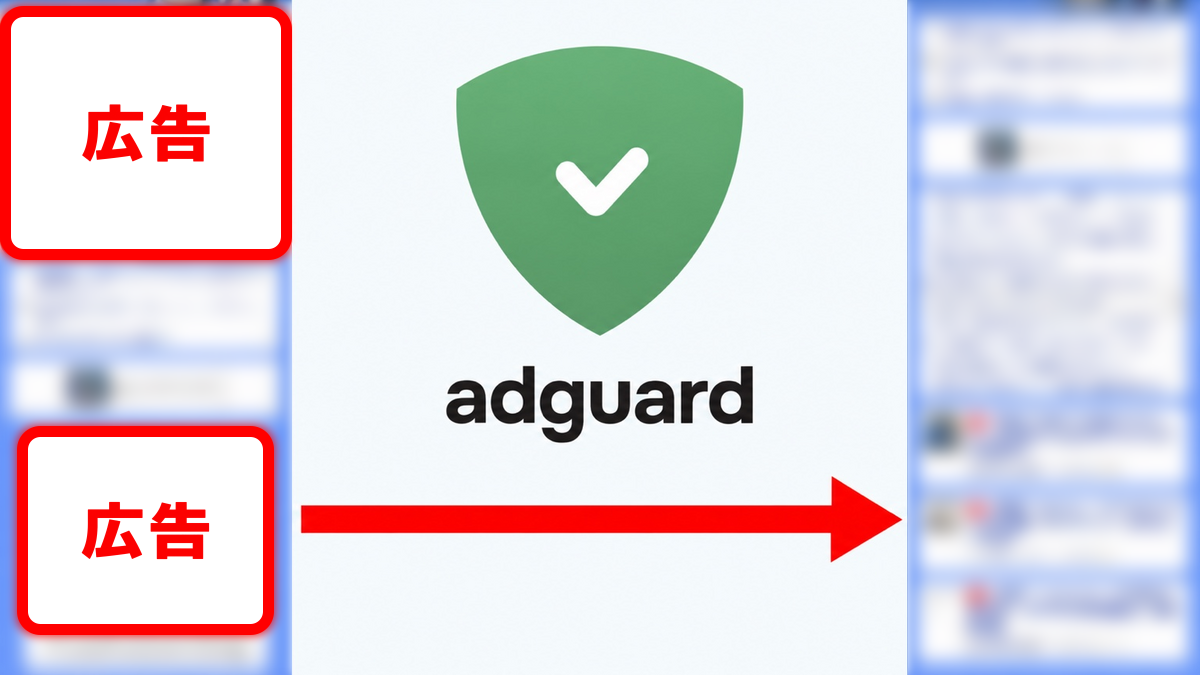
スマホでページを見ていると明らかに度を超えて不快な広告や肝心のページ内容を見せるのを妨害するような広告、さらには広告自体が詐欺的で誤クリックや誤誘導を狙っている悪質な広告が爆増しています。Googleなどへ通報すると削除できるのですが、いたちごっこになっており、特にスマホでは通報するのも手間がかかりますし、無駄に時間も通信量も奪われてしまいます。そこで是非とも使いたいのが「AdGuard 広告ブロッカー」、実際に無料で使えるブラウザの広告ブロックから有料版の機能まで順に試してみました。
AdGuard 広告ブロッカー — 広告、ポップアップ、トラッカー等をブロック
https://adguard.com?aid=138470
・目次
◆1:Android版AdGuard 広告ブロッカーのインストール&初期設定
◆2:【Android】広告ブロック前後の表示を比較
◆3:【Android】広告ブロックの有無で通信量を比較
◆4:【Android】有料版でできること
◆5:iOS版AdGuard 広告ブロッカーのインストール&初期設定
◆6:Safariで広告をブロックしてみた
◆7:【iOS】広告ブロックの有無で通信量を比較
◆8:【iOS】有料版でできること
◆9:まとめ
◆1:Android版AdGuard 広告ブロッカーのインストール&初期設定
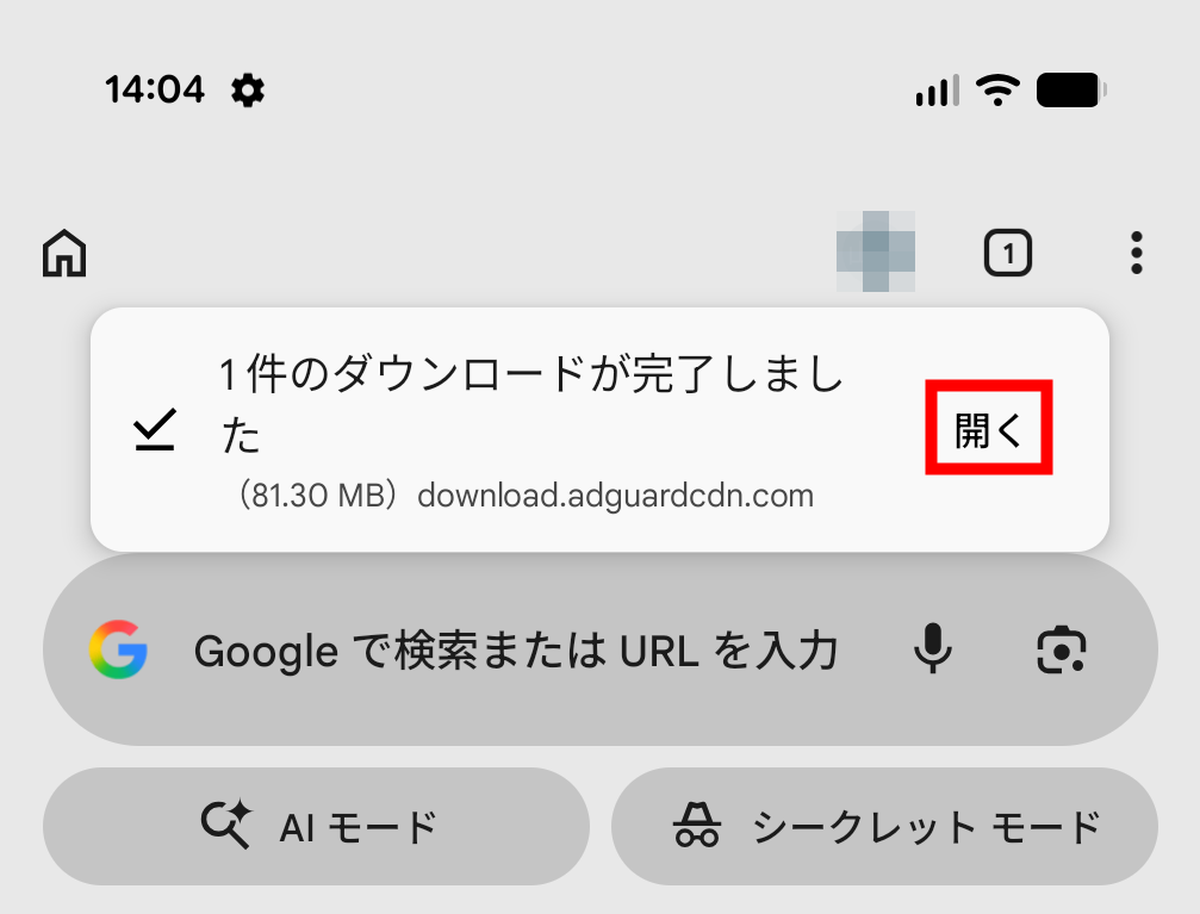
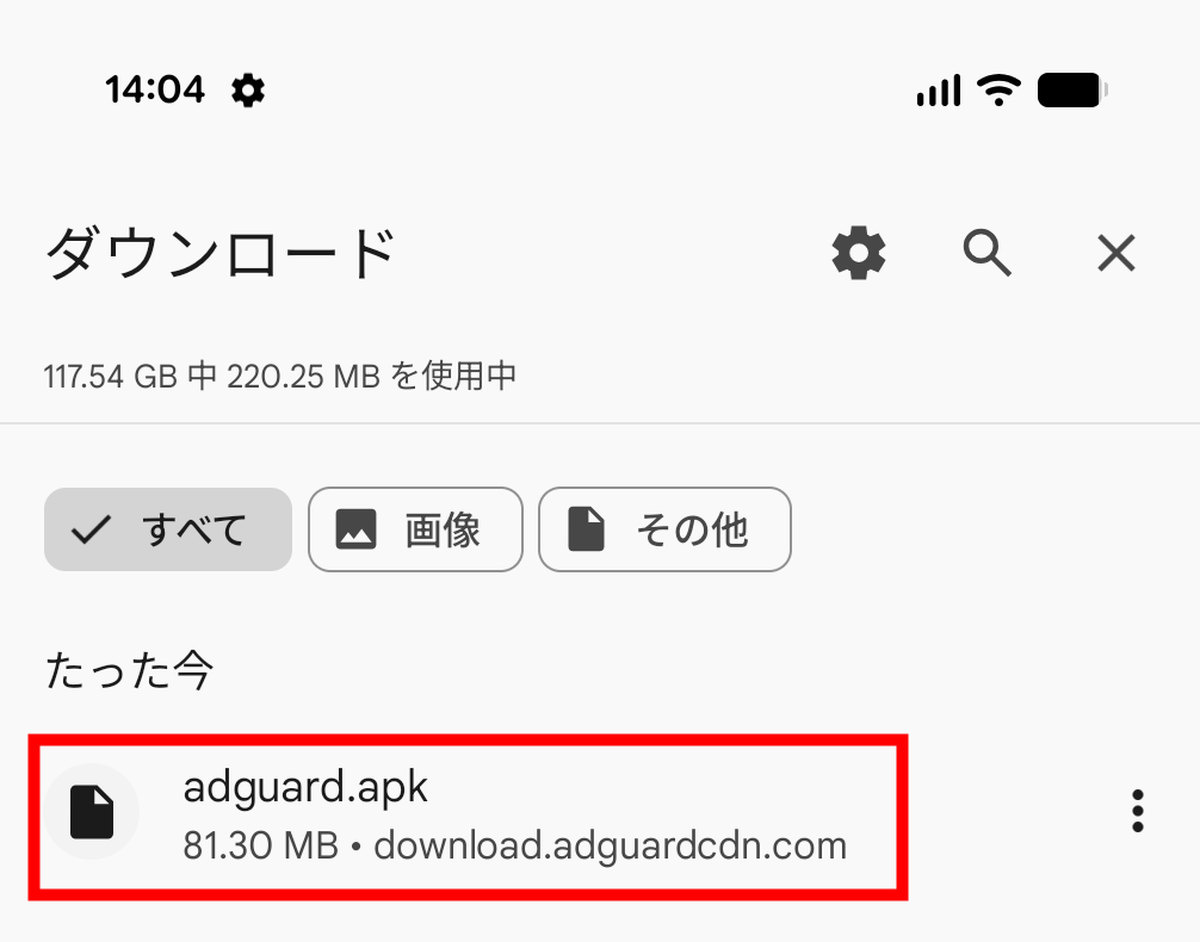
Android版AdGuardをインストールするにはまずChromeでAndroid版AdGuardのインストール用ファイル(APKファイル)をダウンロードします。完了したら「開く」をタップ。
ダウンロード一覧にある「adguard.apk」をタップします
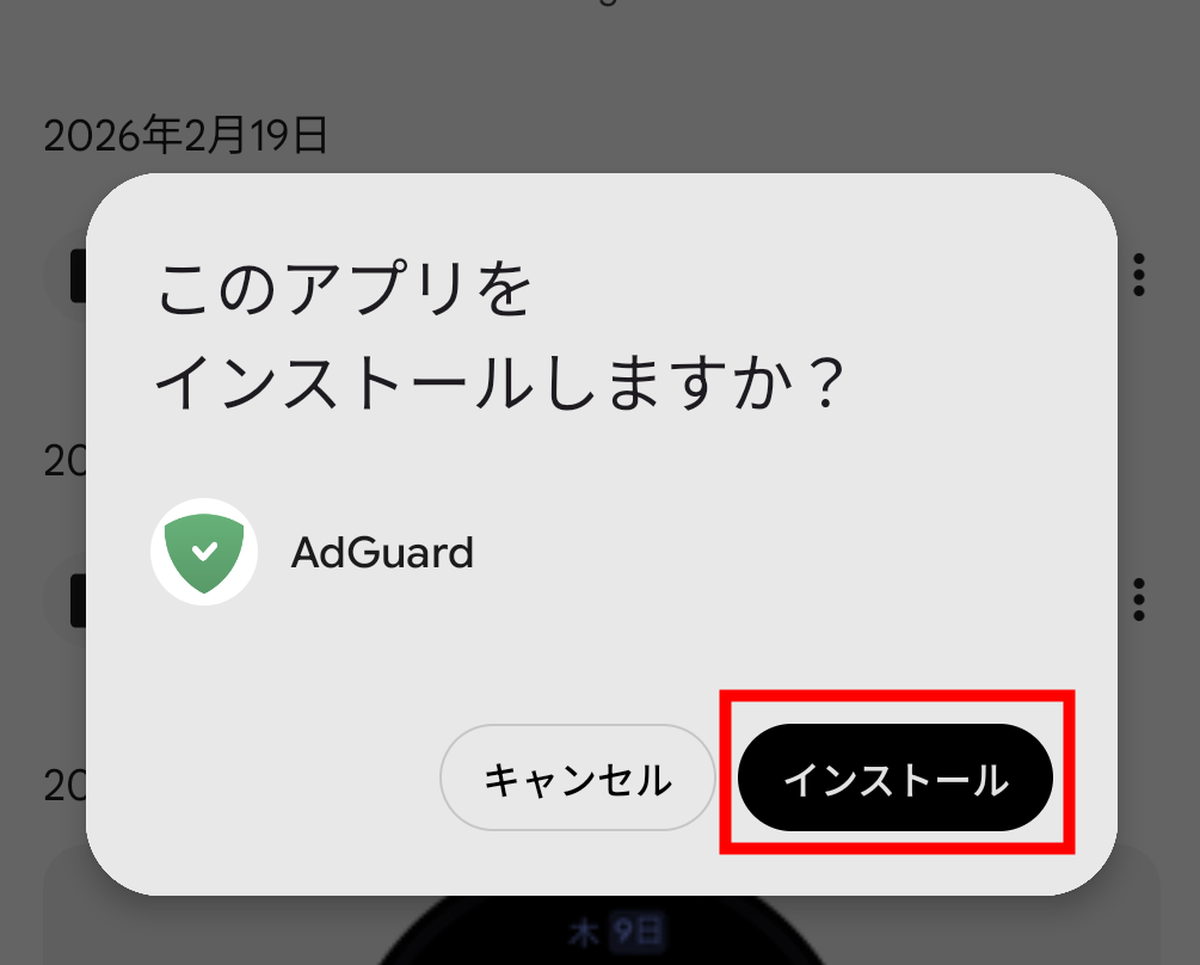
「インストール」をタップ
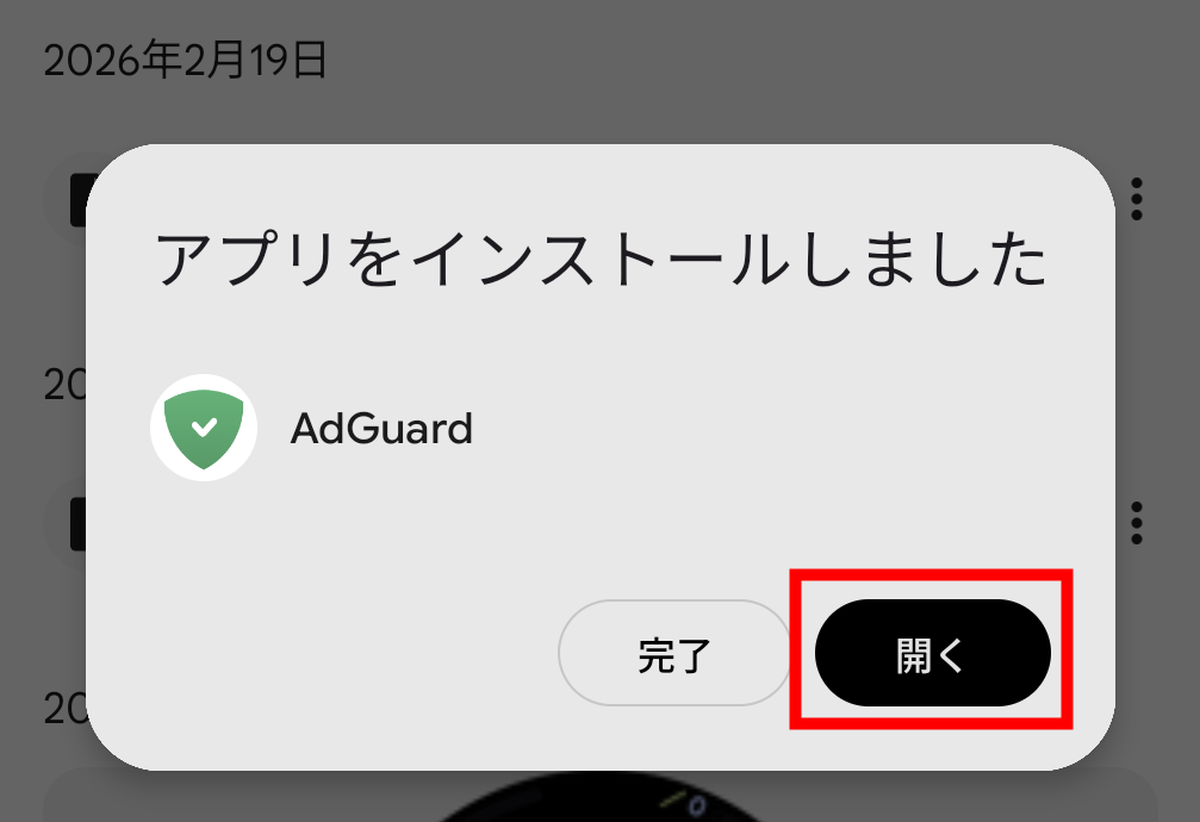
インストールが完了したら「開く」をタップ
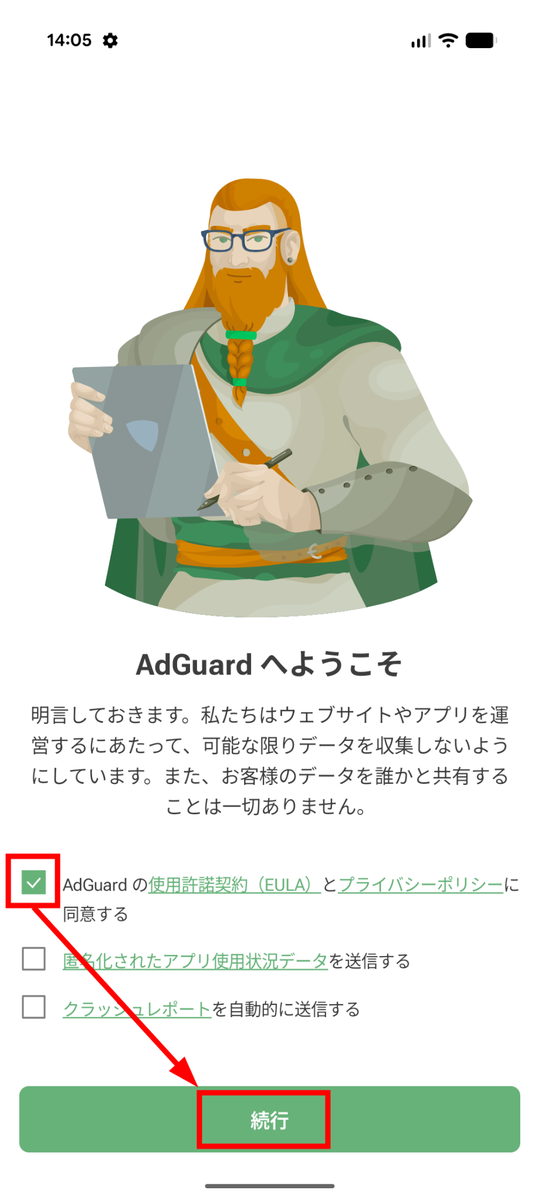
同意のチェックを入れて「続行」をタップ
通信を端末内のAdGuardに通し、広告やトラッカーを取り除くための「ローカルVPN」を作成します。「作成する」をタップ。
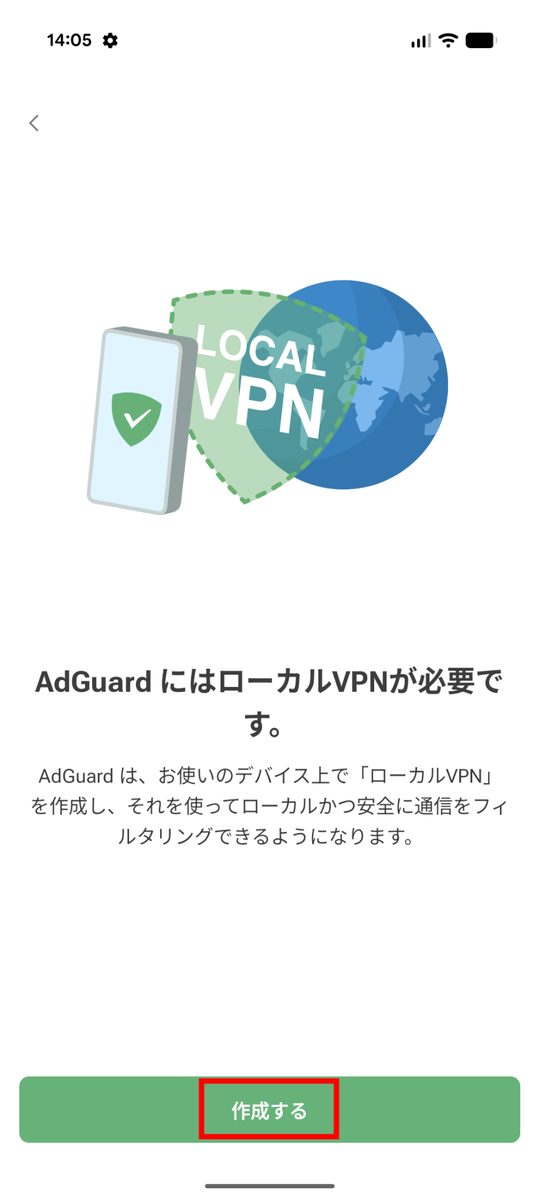
「OK」をタップして許可
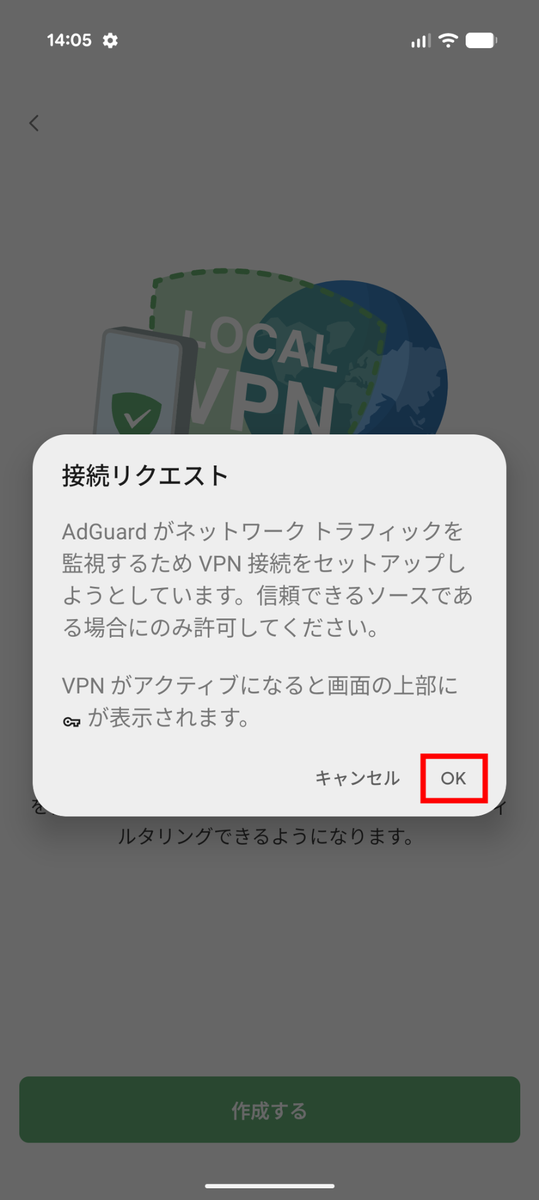
右上の「×」をタップ
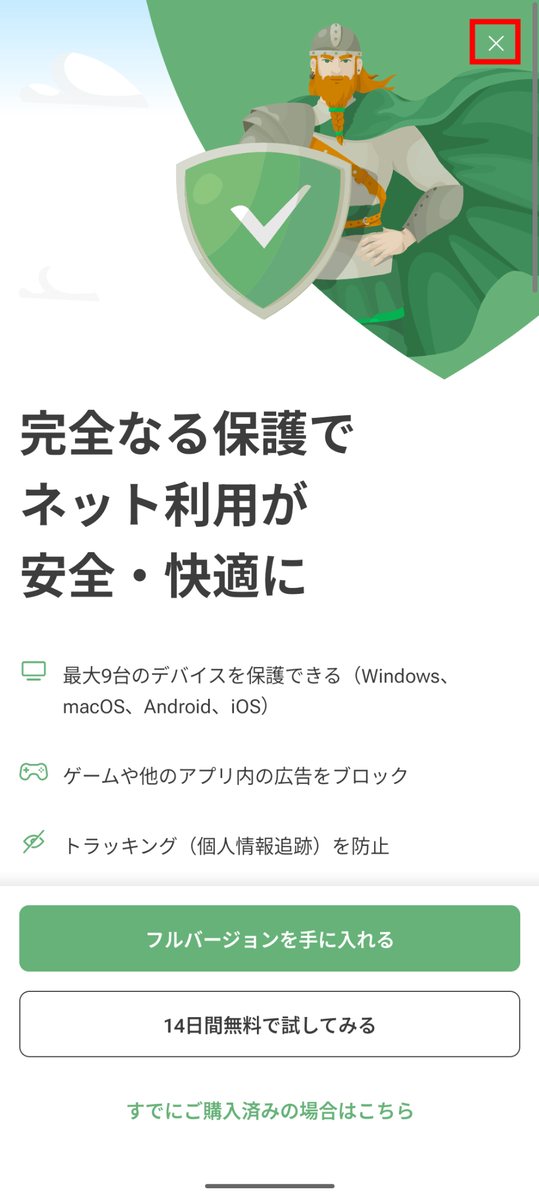
「使用を開始する」をタップ
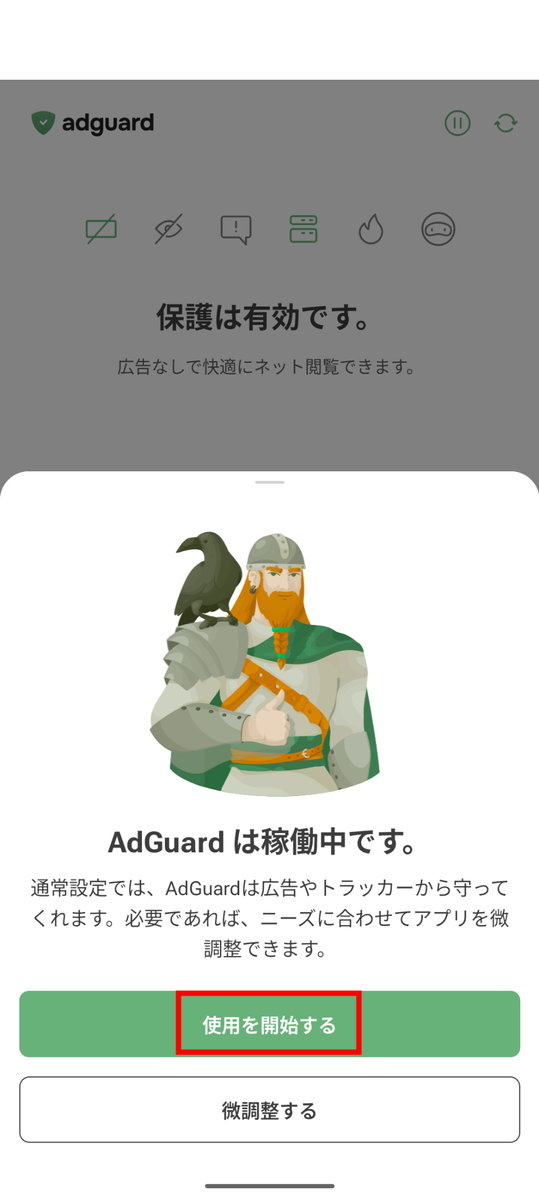
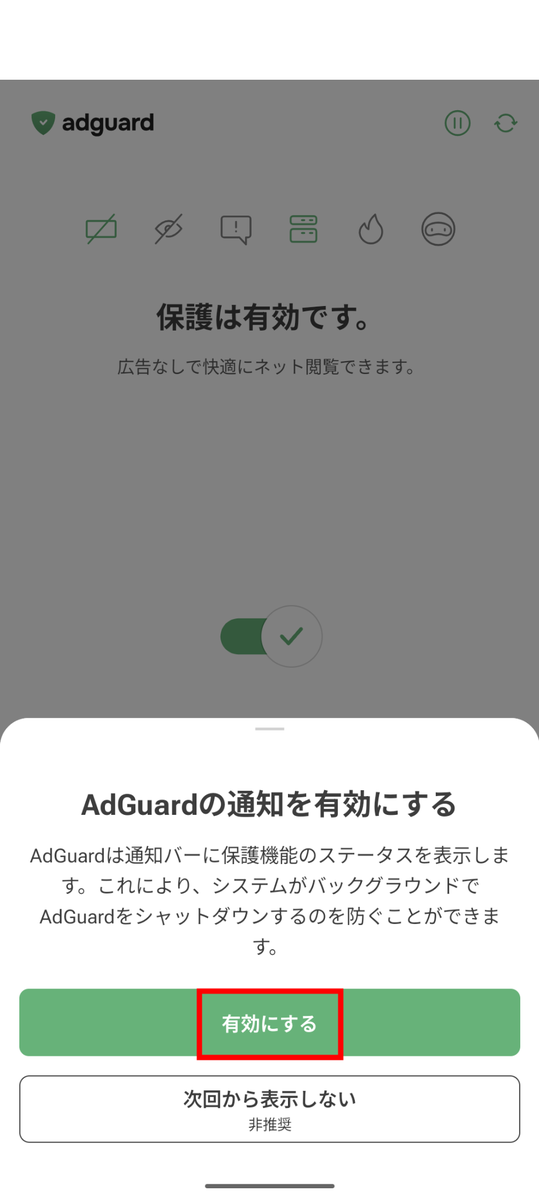
「有効にする」をタップ
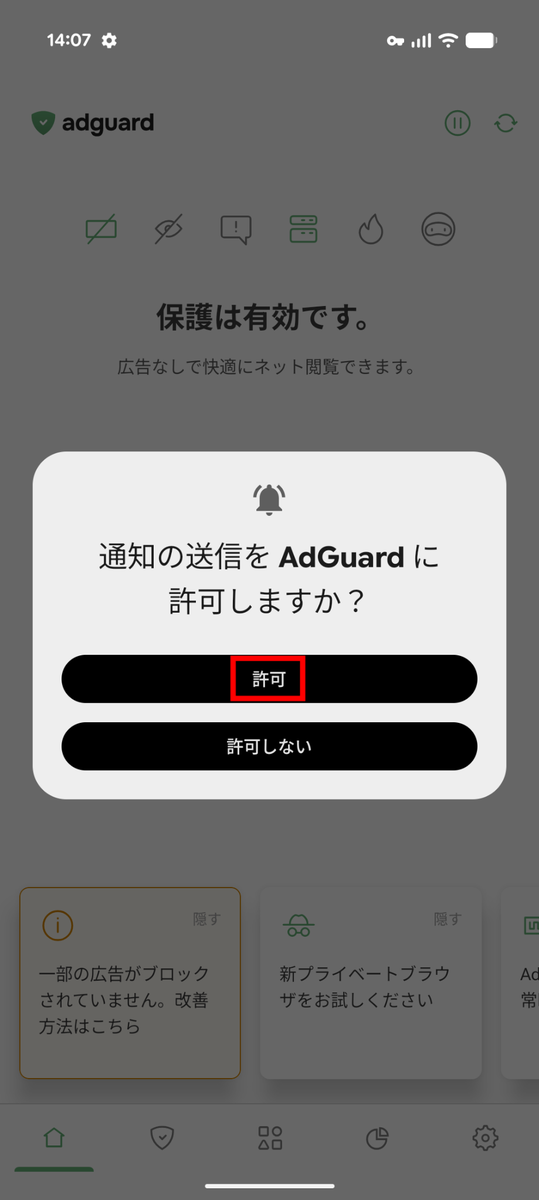
「許可」をタップ
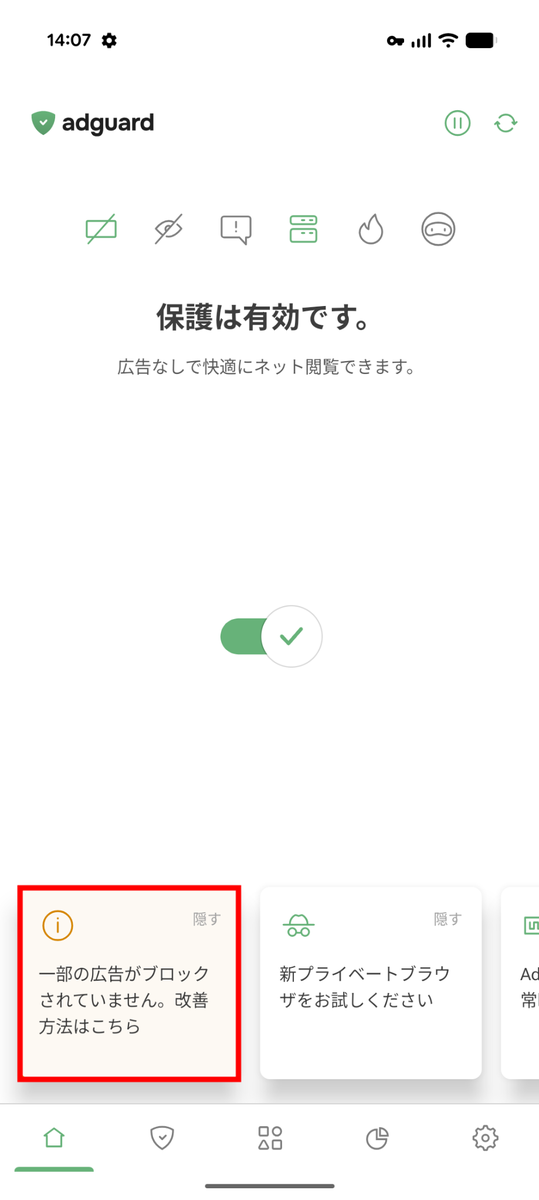
HTTPSで暗号化されたページ内の広告を取り除くには、AdGuardが端末内で通信内容を確認できるよう専用の証明書をインストールする必要があります。ホーム画面下部の「一部の広告がブロックされていません。改善方法はこちら」をタップ。
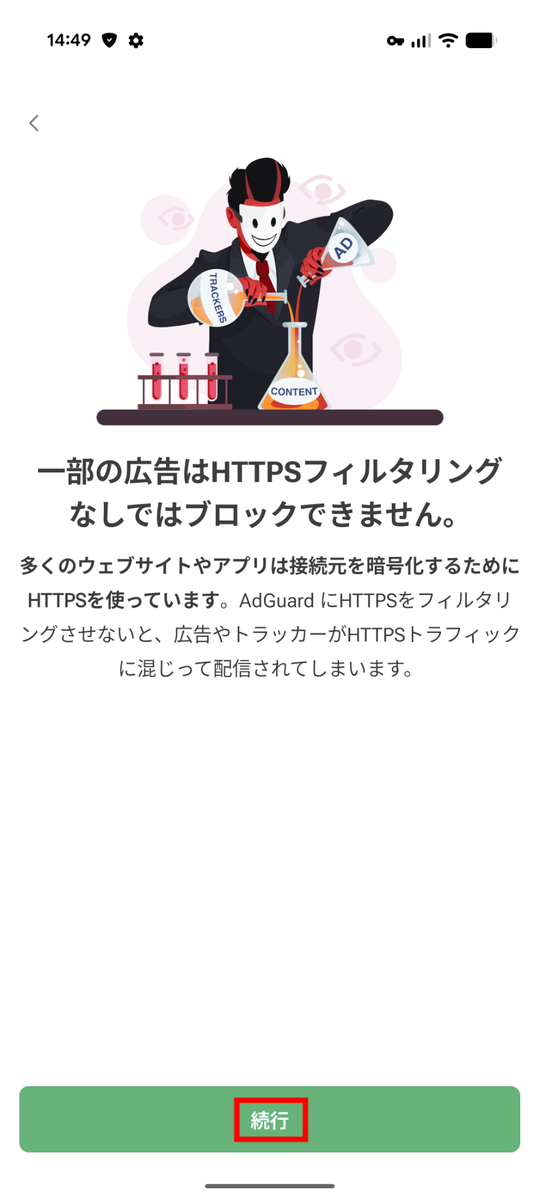
「続行」をタップ
「次へ」をタップ
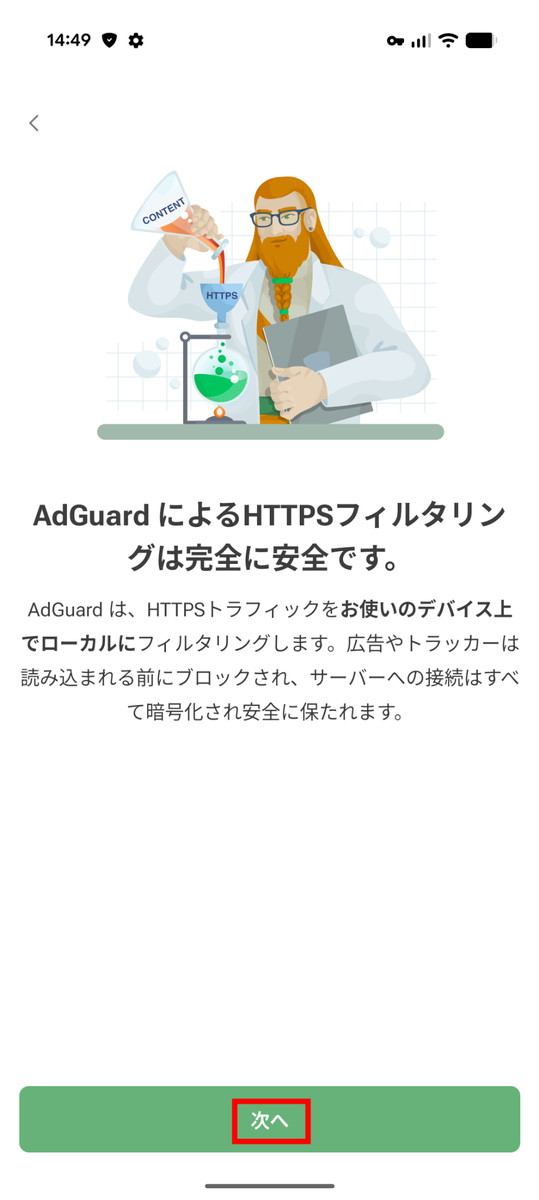
「証明書を保存する」をタップ
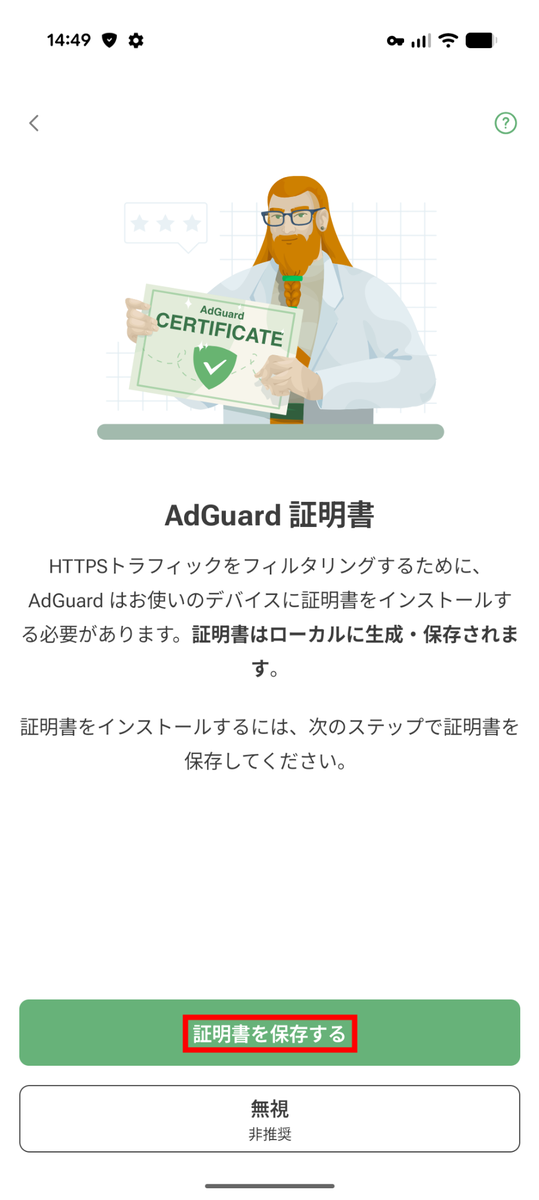
「保存」をタップ
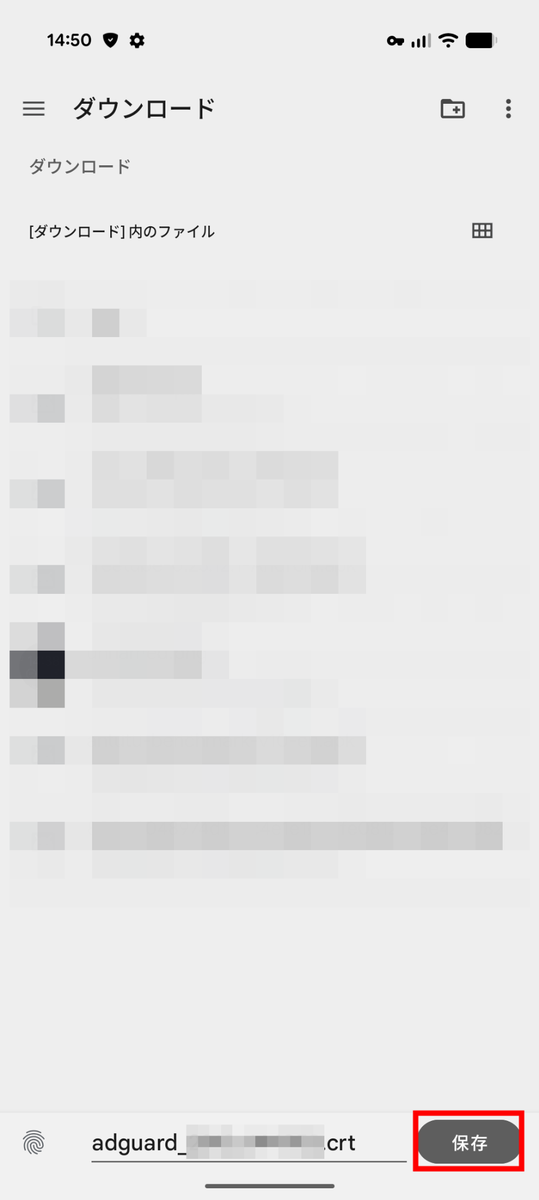
「設定を開く」をタップ
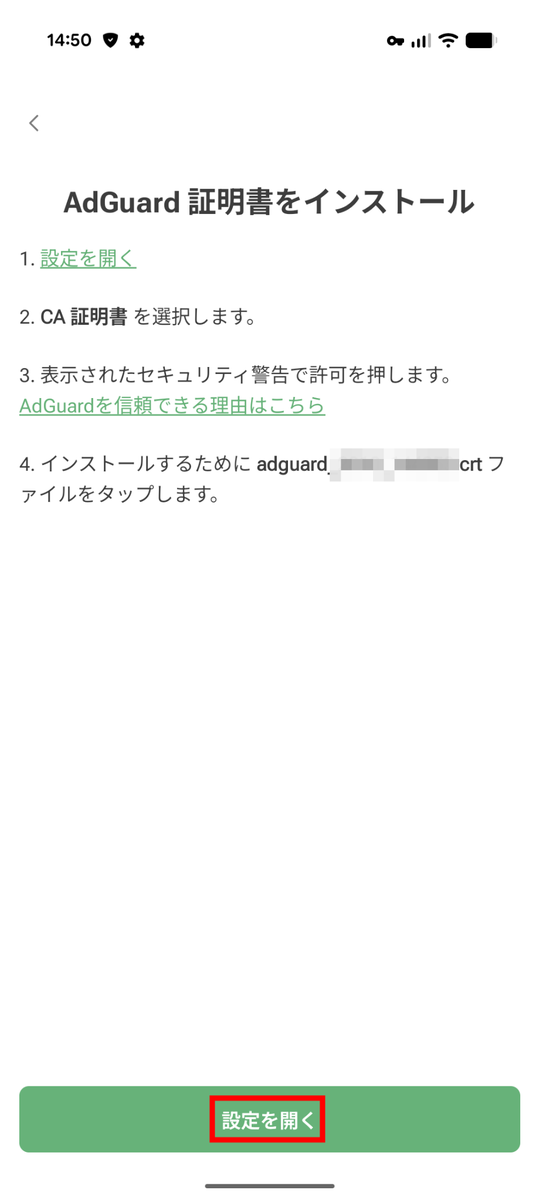
検索結果から「CA 証明書」をタップ
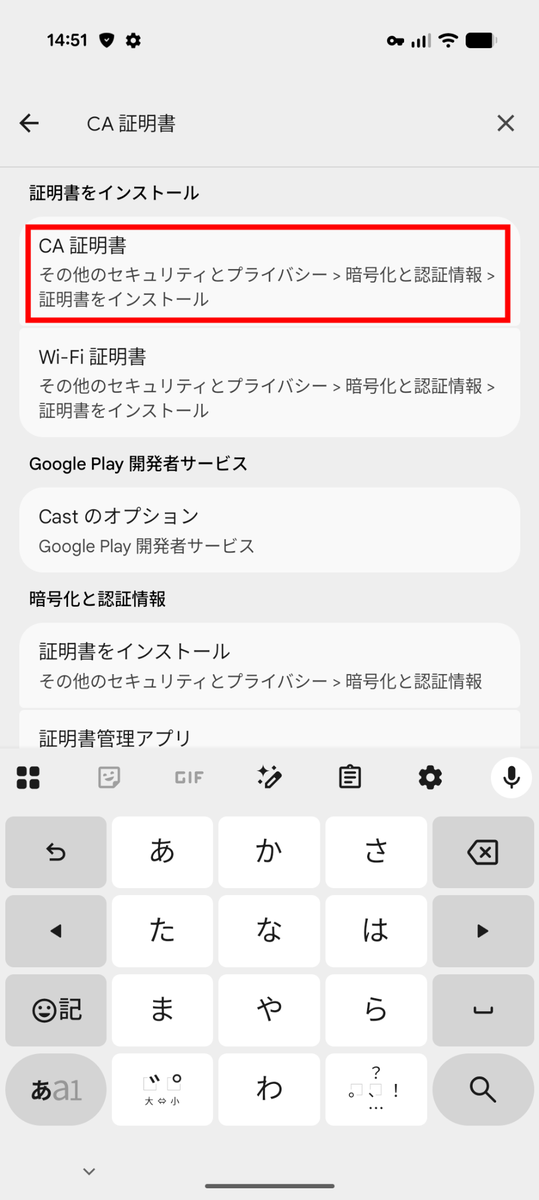
もう一度「CA 証明書」をタップ
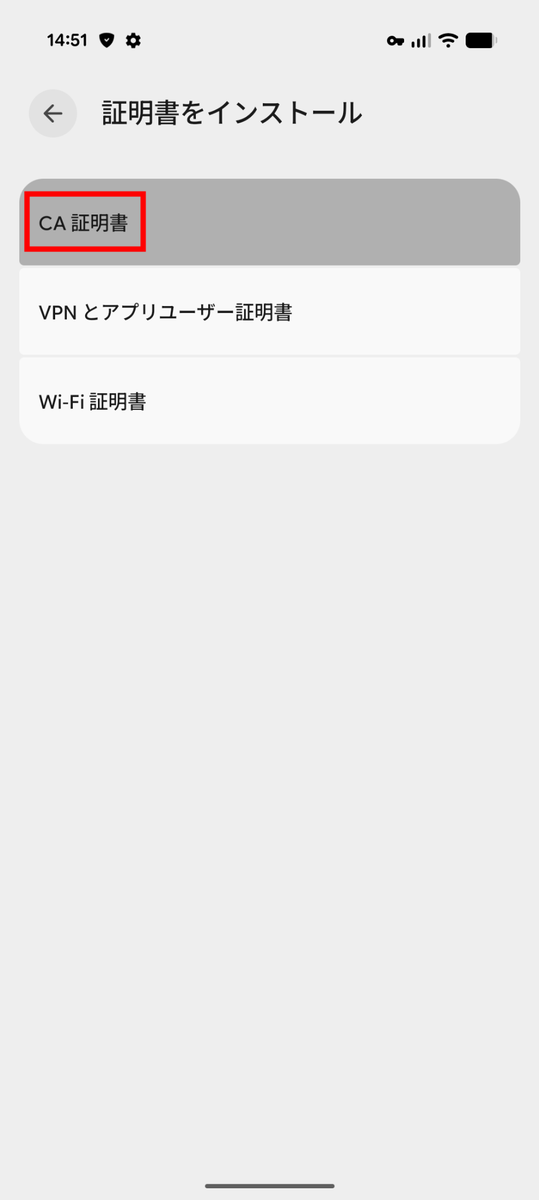
警告の内容を確認し、AdGuardの証明書を追加するため「インストールする」をタップ
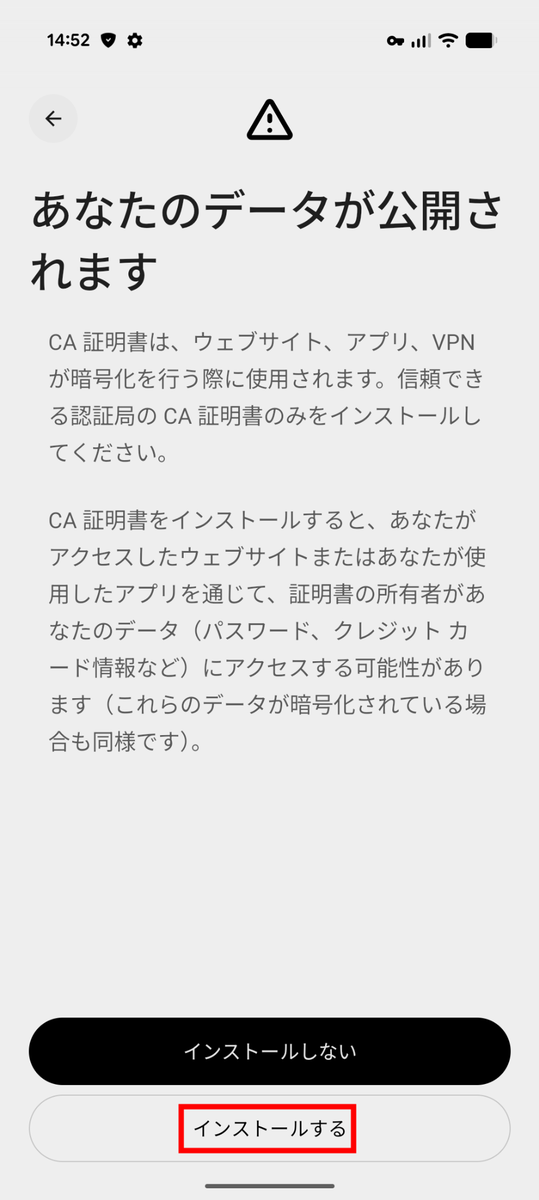
先ほど保存した「adguard_」で始まる「.crt」ファイルをタップします
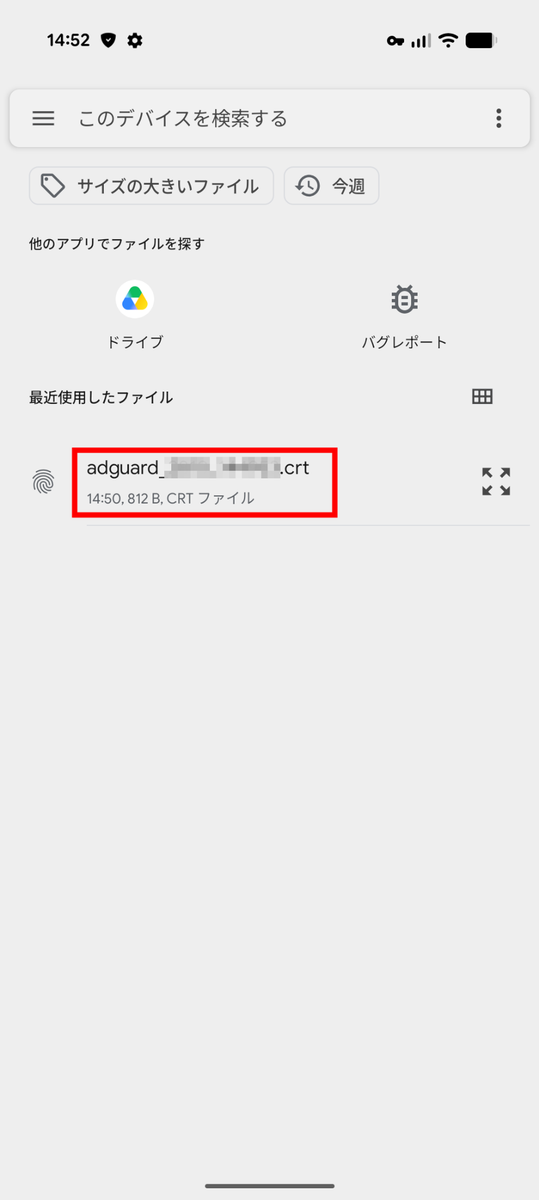
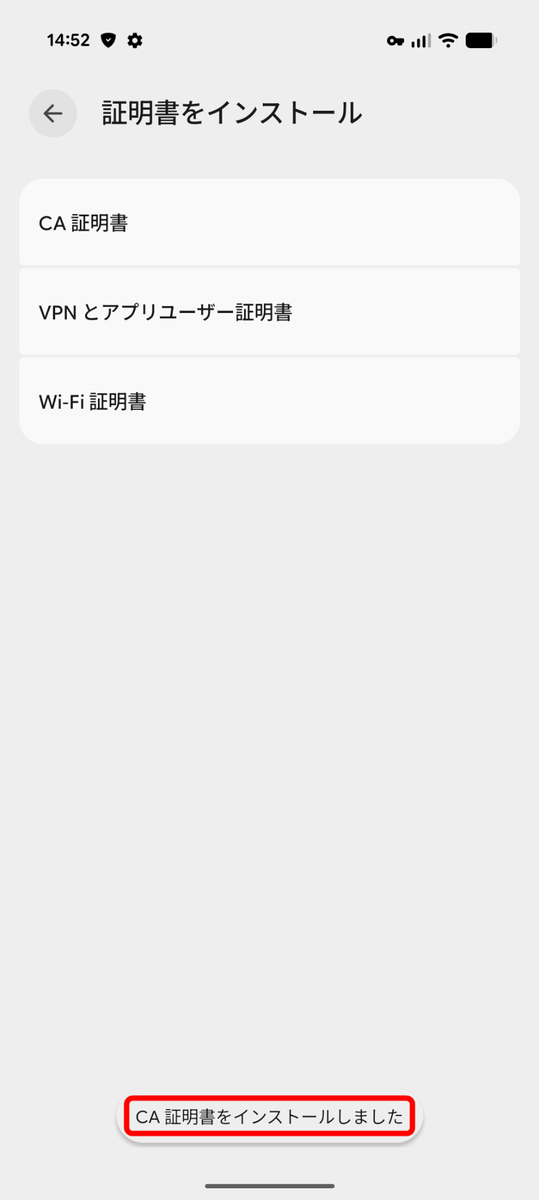
「CA 証明書をインストールしました」と表示されたらOK
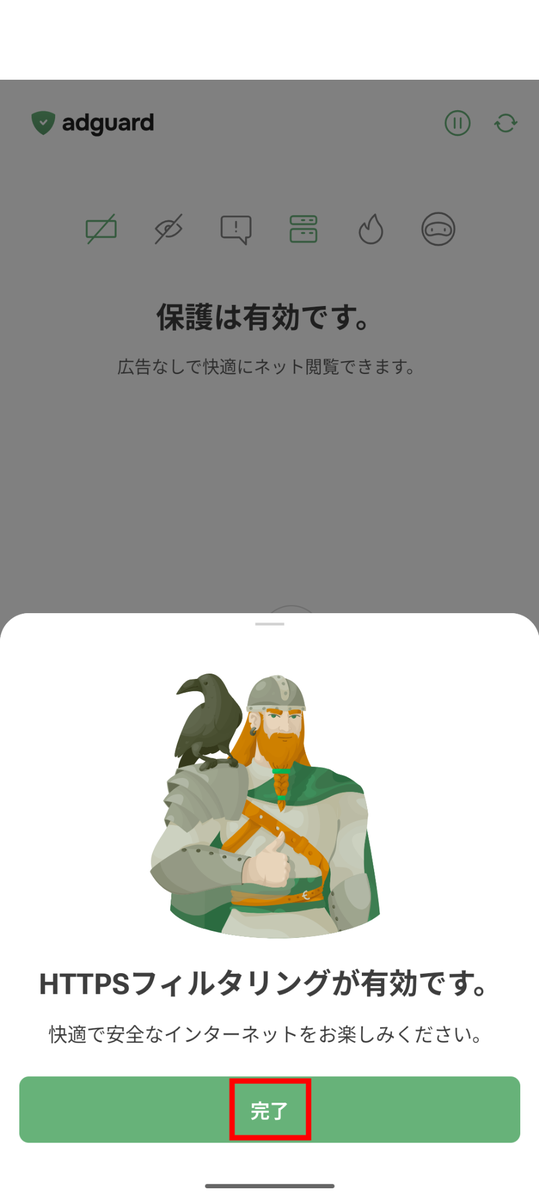
AdGuardアプリを開き、「完了」をタップします
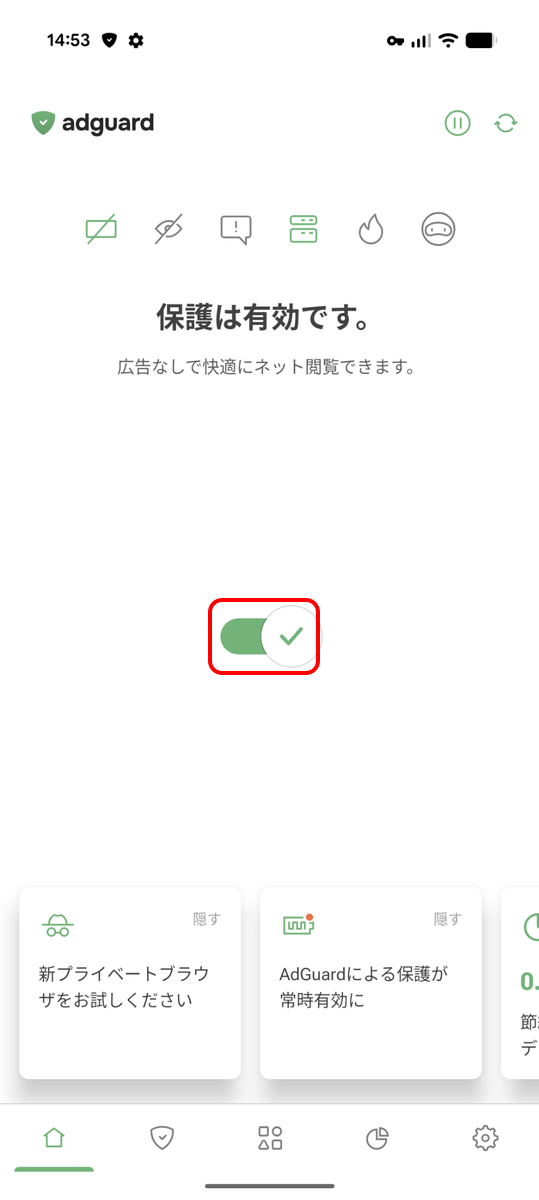
ホーム画面の保護スイッチがオンになっていることが確認できたら初期設定完了です
◆2:【Android】広告ブロック前後の表示を比較
まずはAdGuardをオフにしてChromeでまとめブログにアクセスしてみました。サイトのヘッダーの下に大きな広告があり、画面下部にも記事に重なる広告が表示されています。
AdGuardをオンにして同じページを開き直すと、大きな広告と画面下部のオーバーレイ広告が消え、記事へのリンクが上に詰まって表示されました。また、オーバーレイ広告に隠れて見えていなかったCookie使用の案内が下部に表示されています。
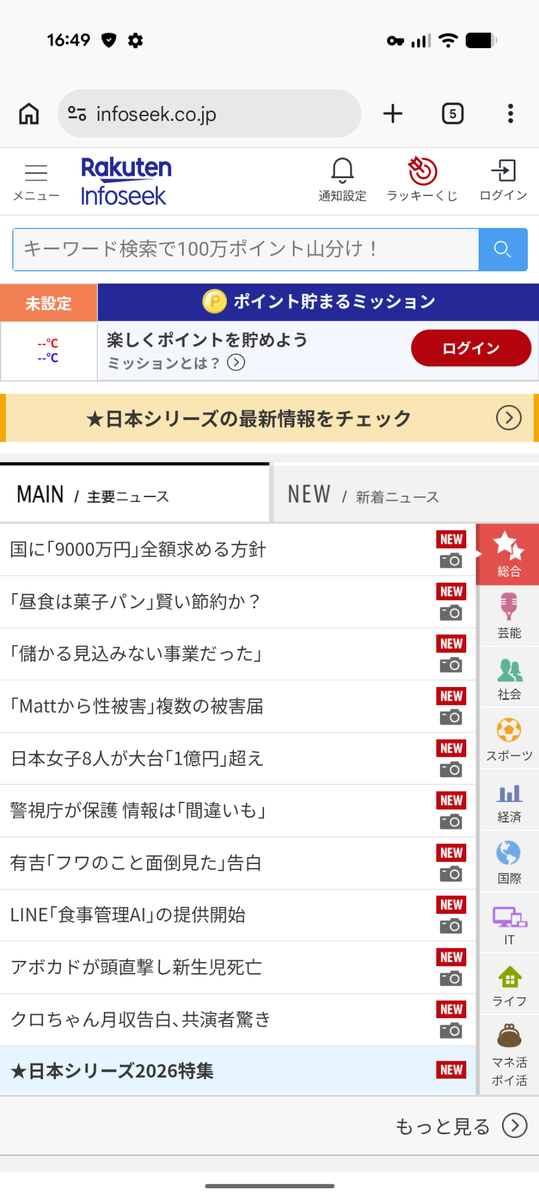
続いて、楽天のポータルサイト「Infoseek」でも試してみます。AdGuardがオフの状態では、最上部にバナー広告、ニュース一覧の上に大きな広告が表示され、画面下部にもニュースに重なる広告が出ていました。
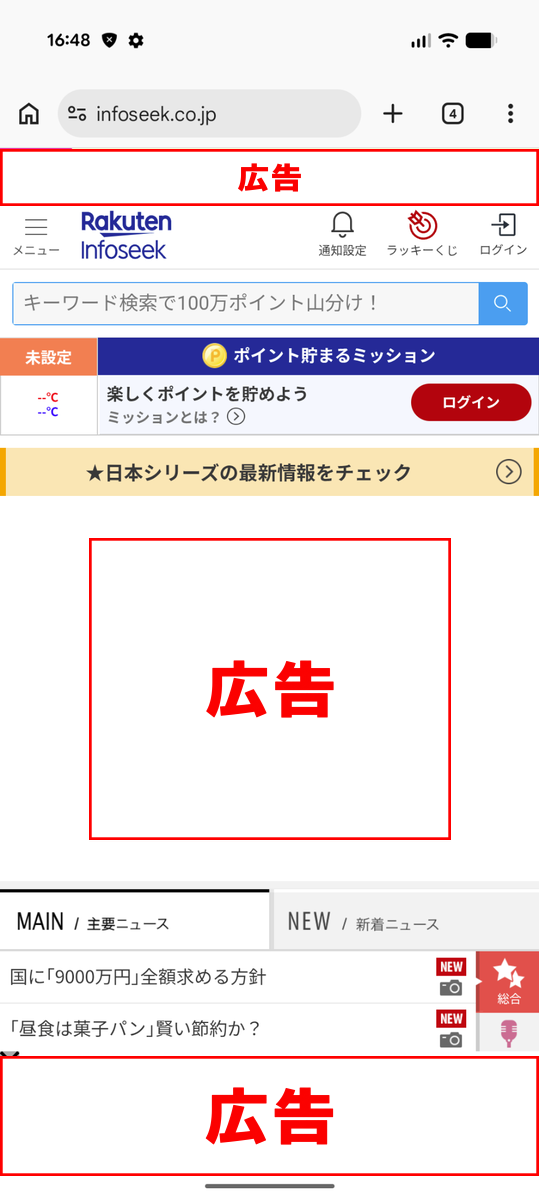
AdGuardをオンにすると、最上部のバナーとニュース一覧の上の大きな広告、画面下部の広告が消えました。ニュース一覧が上に詰まったことで、スクロールせずにコンテンツをしっかりと見ることができるようになっています。
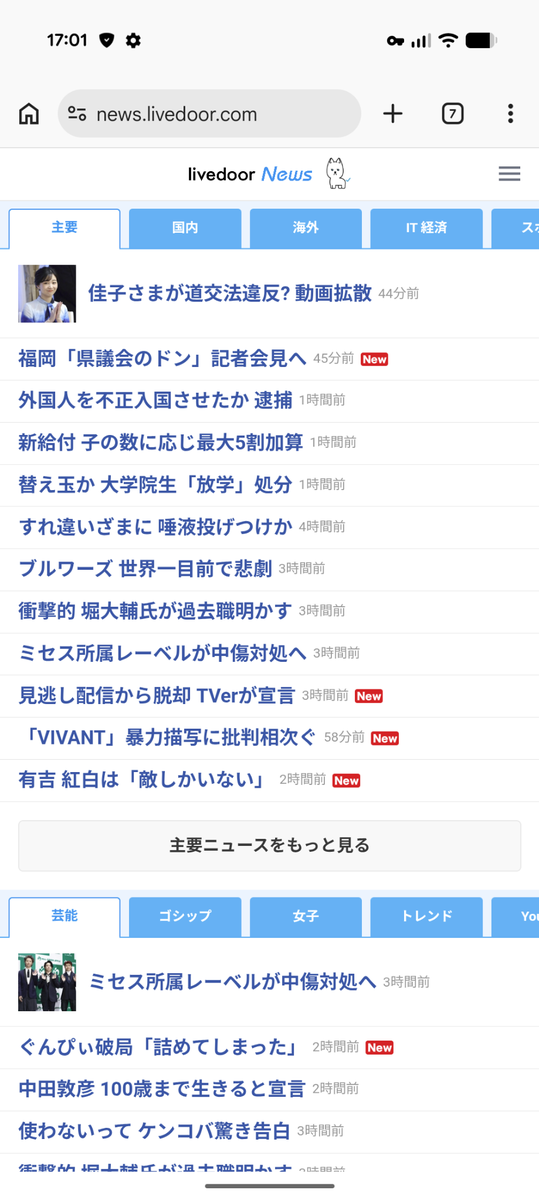
ニュースサイトの「ライブドアニュース」でも比較してみました。AdGuardをオフにして開くと、最上部の大きな広告とアプリのインストールを促す広告で、ニュース一覧が画面の下に押し下げられています。
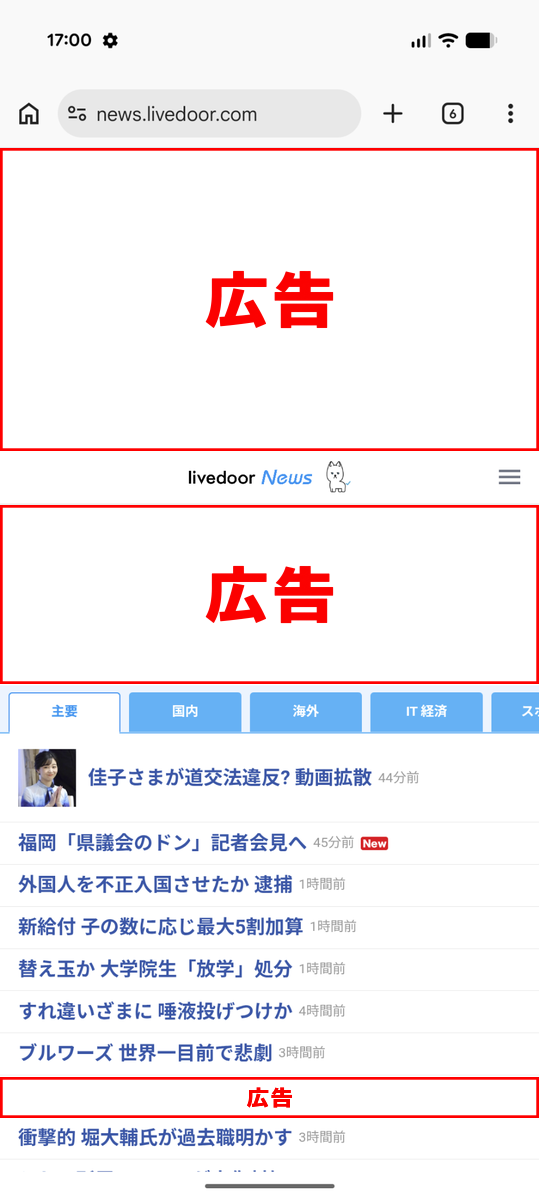
AdGuardをオンにして開き直すと最上部とロゴの下の広告がなくなり、ニュース一覧が画面の上から表示されました。ニュース一覧に混ざっていた「PR」付きのリンクも消えたことで、本来のコンテンツに集中できるようになっています。
◆3:【Android】広告ブロックの有無で通信量を比較
スマホで上限のあるデータ通信プランを使っている人にとって通信量の削減は重要な課題です。データ通信は広告を読み込む際にも発生するため、AdGuard 広告ブロッカーで広告をブロックすることでどれだけ通信量が変わるのかを調べてみます。今回はまとめブログとInfoseekで通信量を比較しました。Wi-Fiに接続し、Chromeで同じページを開いて最下部までスクロールする操作をAdGuardのオフ・オンそれぞれで5回ずつ繰り返しています。比較に用いるのは通信量を確認できるアプリ「My Data Manager」の、アプリ別表示にある「Chrome」の通信量。各計測を終えるたびにMy Data Managerのストレージを削除して計測記録をリセットし、Chromeのキャッシュも削除しています。
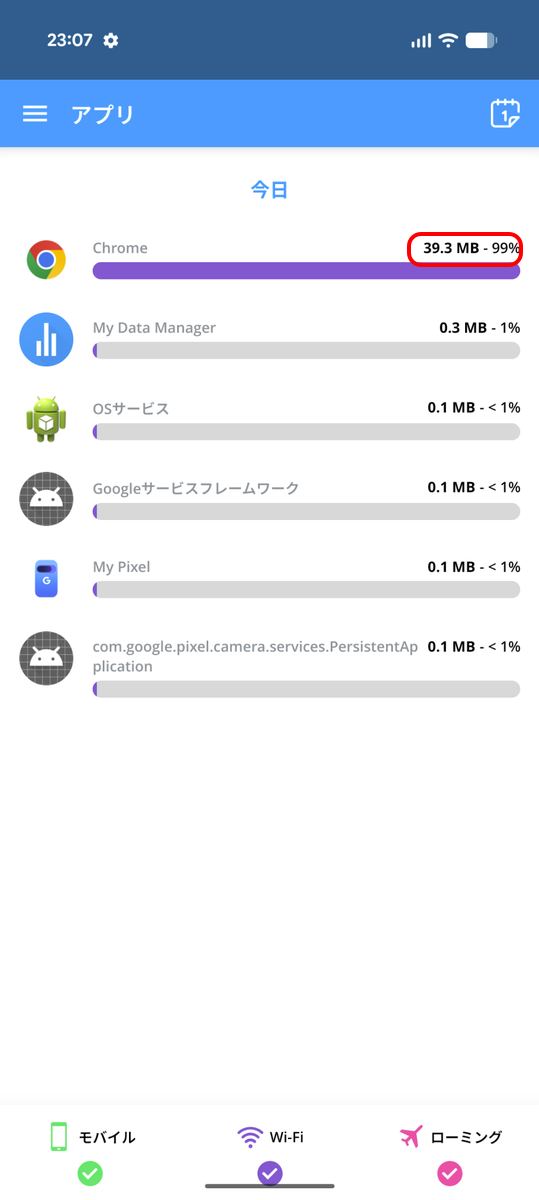
まず、まとめブログをAdGuardがオフの状態で開いた場合、5回分のChromeの通信量は39.3MBでした
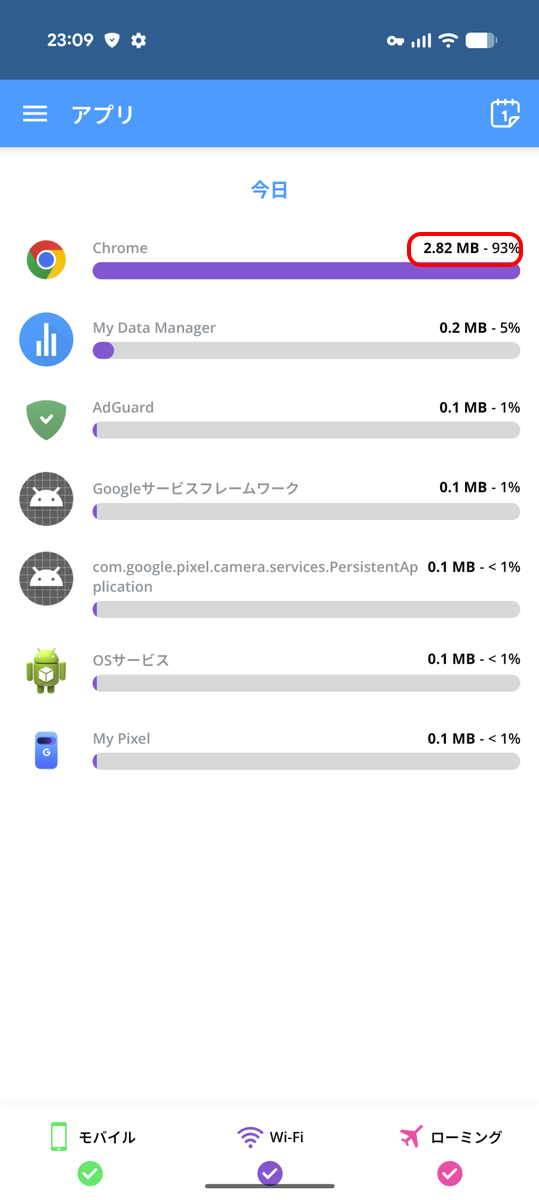
AdGuardをオンにすると通信量は2.82MBに減少。オフの時と比べて約36.5MB少なく、通信量を約93%削減できました。
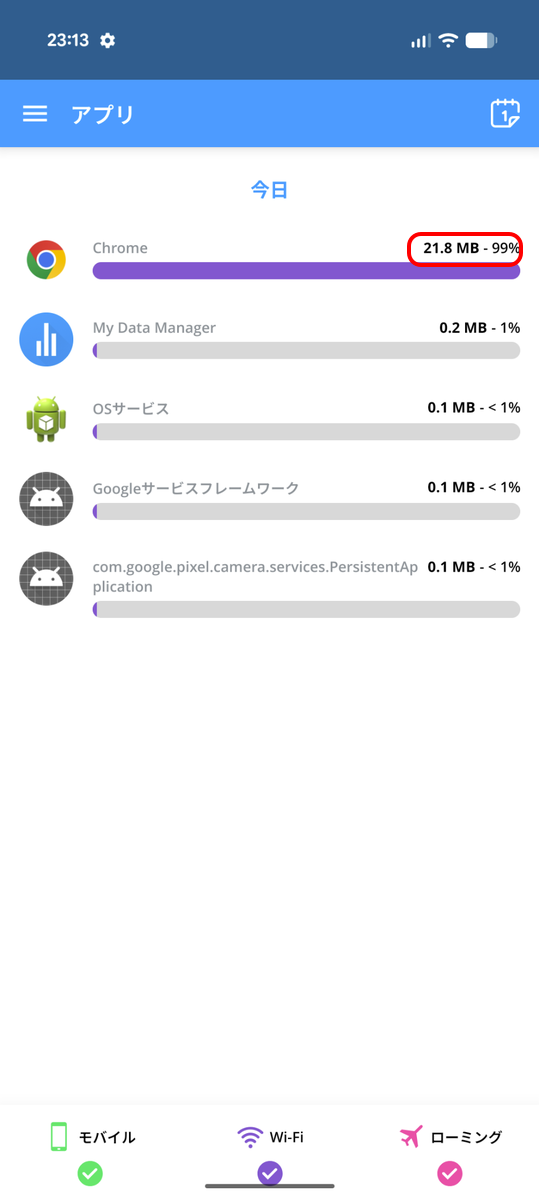
次にInfoseekのトップページでも同じ条件で計測。AdGuardをオフにした状態では5回分のChromeの通信量は21.8MBでした。
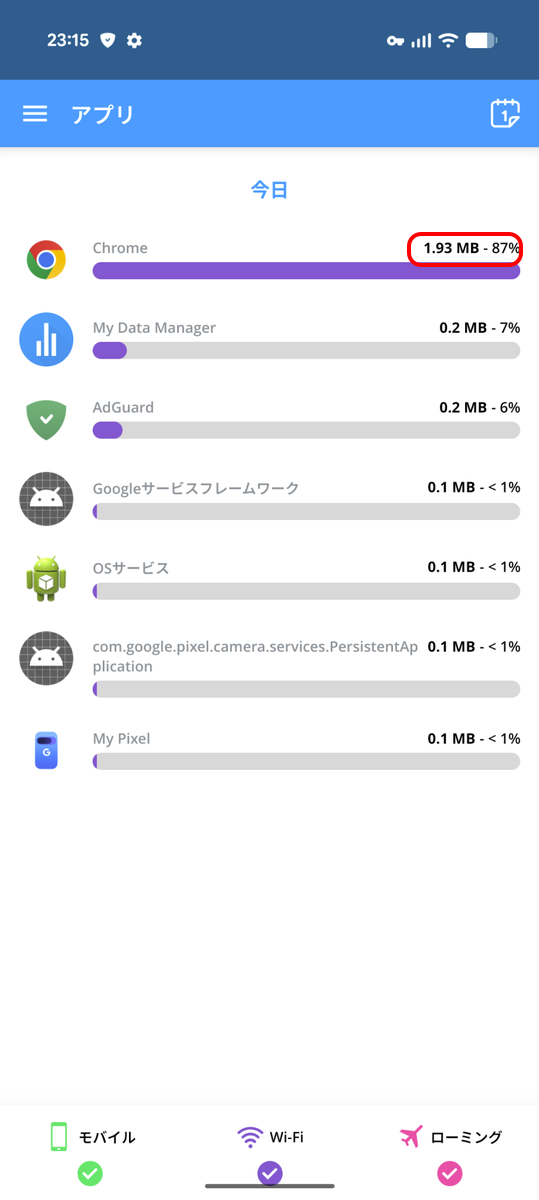
AdGuardをオンにすると1.93MB。オフの時より約19.9MB少なく、通信量を約91%削減できました。
◆4:【Android】有料版でできること
「AdGuard 広告ブロッカー」の有料版はGIGAZINE読者限定で2027年4月30日まで30%オフとなっており、以下のリンクからAdGuardの購入ページにアクセスすると30%オフクーポンが自動的に適用されます。
購入|AdGuard
https://adguard.com/ja/license.html
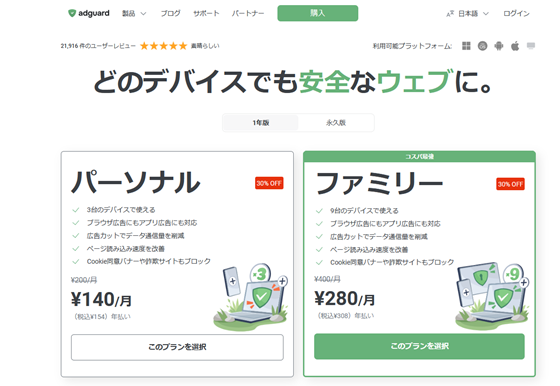
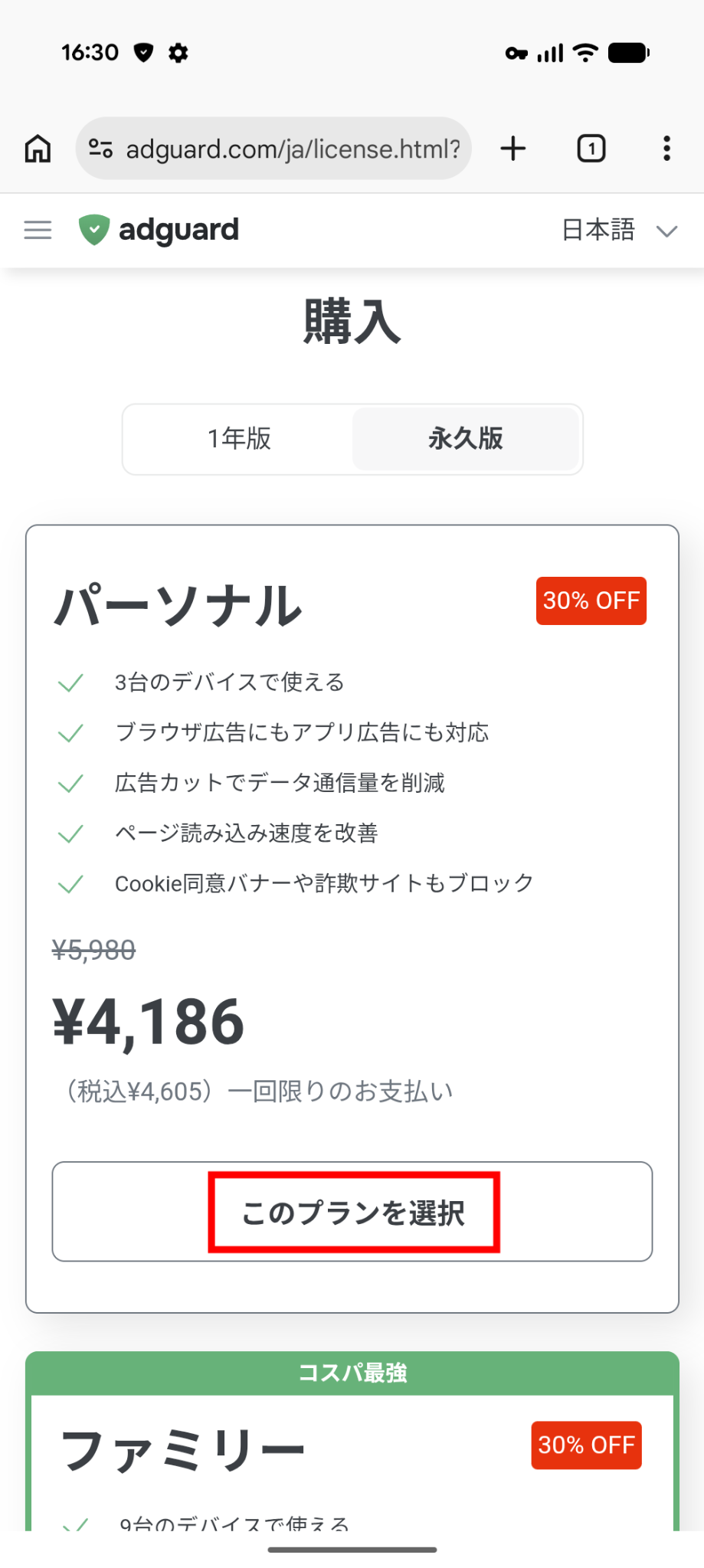
ライセンスは「1年版」と「永久版」から選択可能。今回は3台のデバイスで使える「パーソナル」の永久版を選びました。「このプランを選択」をタップ。
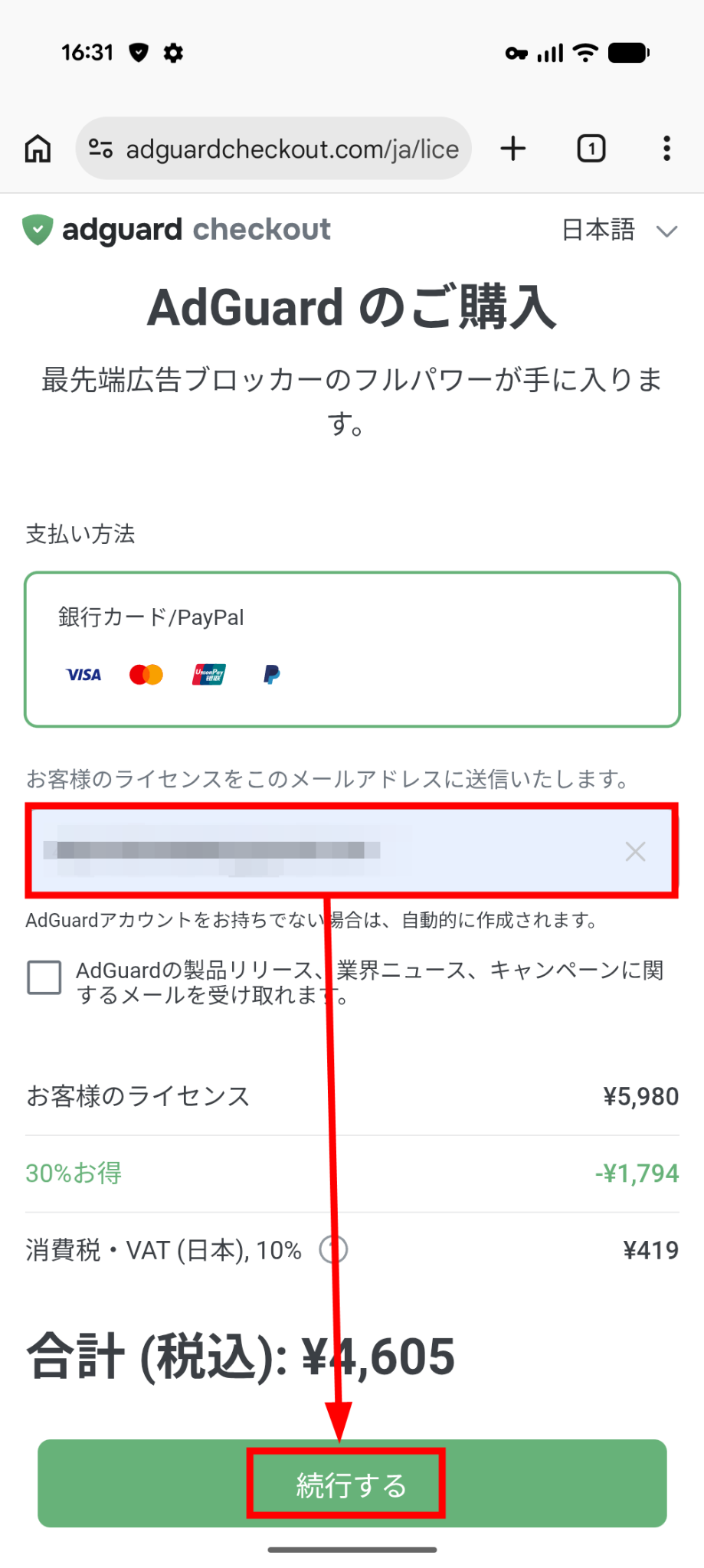
ライセンスの送付先となるメールアドレスを入力してから「続行する」をタップ
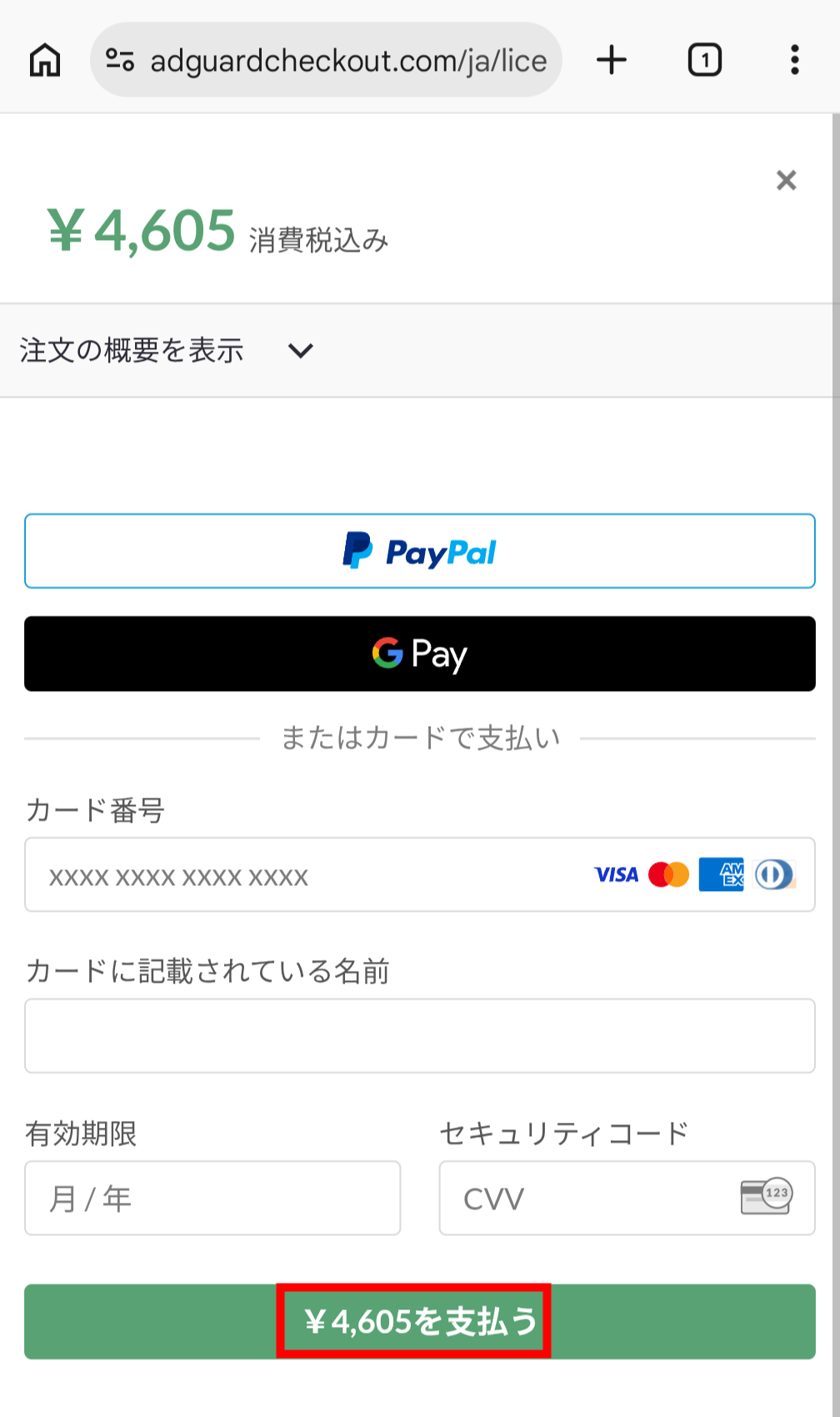
画面の案内に沿って支払い情報を選択・入力し、「¥4605を支払う」をタップして決済を完了させます
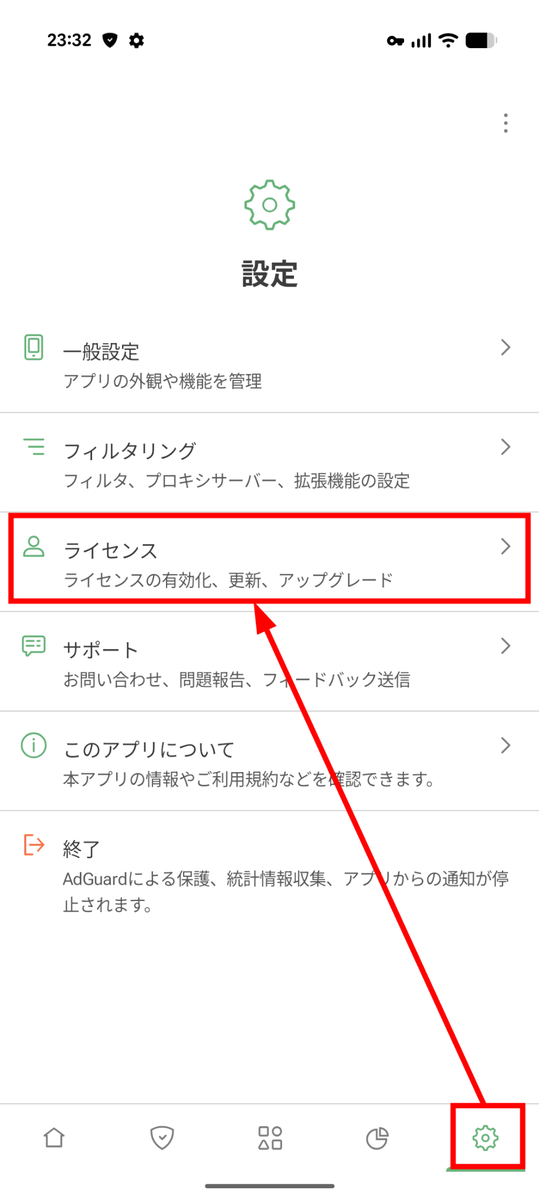
すると購入時に入力したメールアドレスにアクティベーションコードの記載されたメールが届きます。メールが届いたらAdGuardアプリを開いて「歯車アイコン」→「ライセンス」の順にタップ。
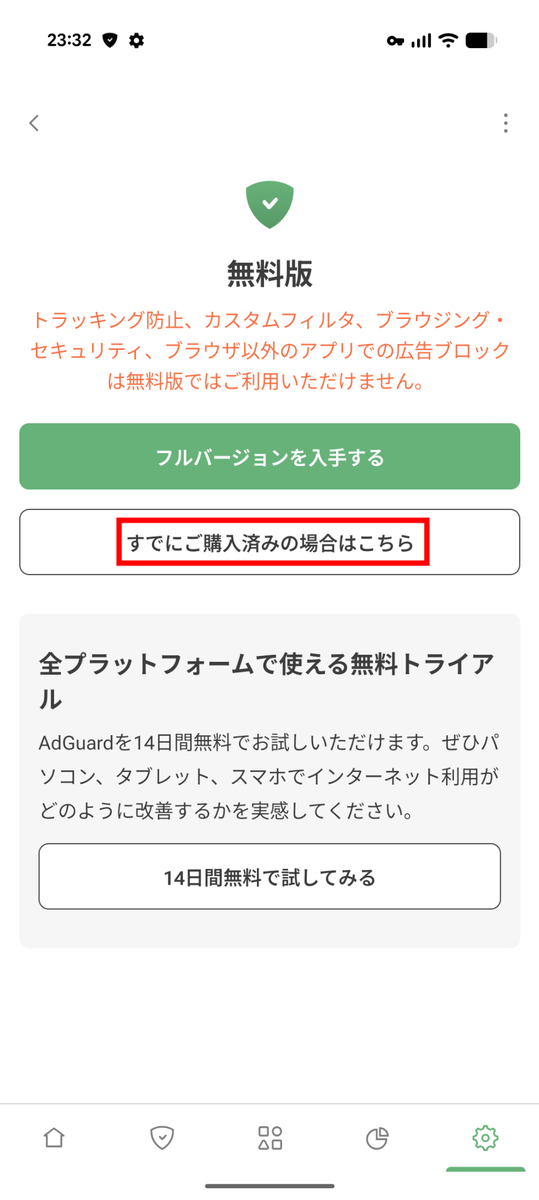
「すでにご購入済みの場合はこちら」をタップ
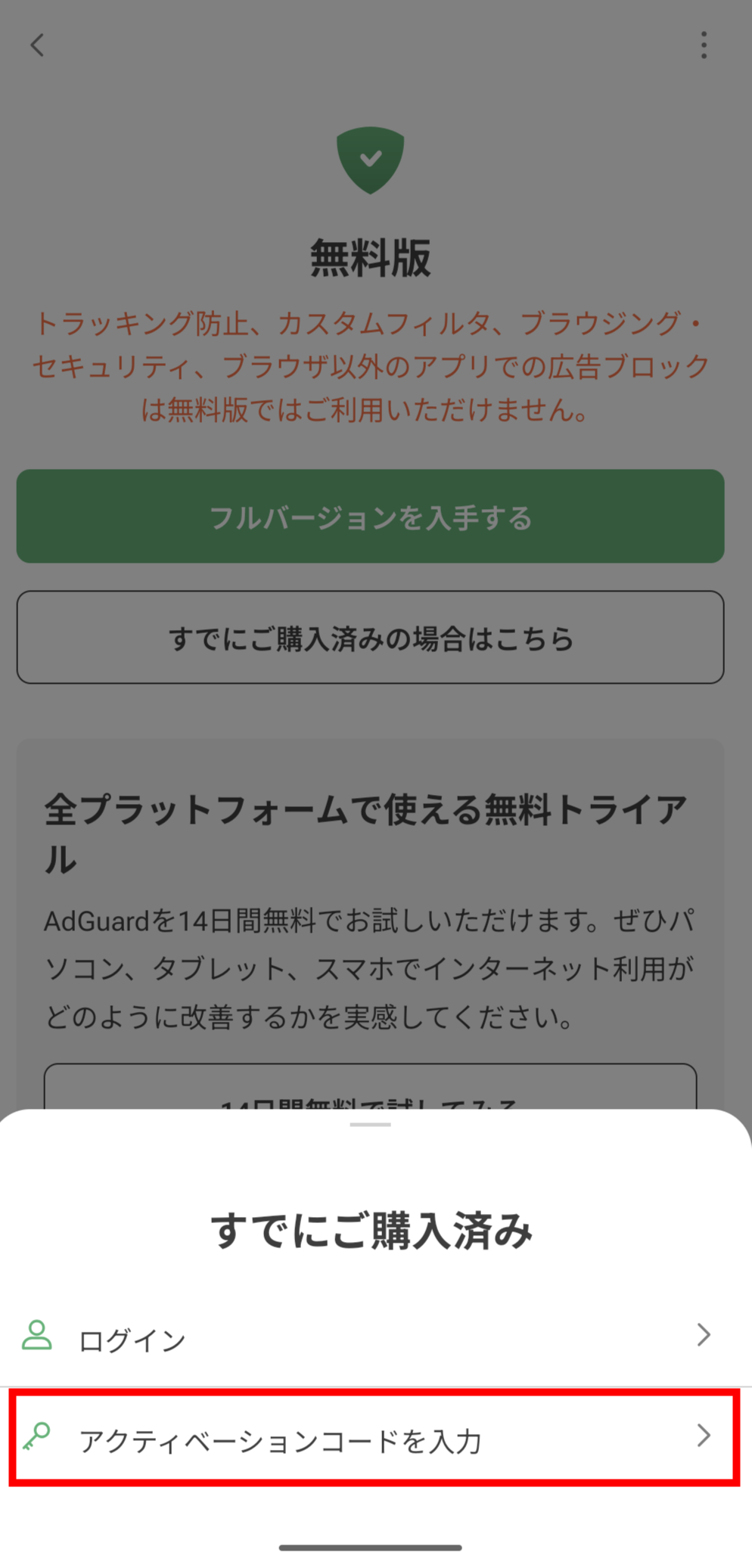
「アクティベーションコードを入力」をタップ
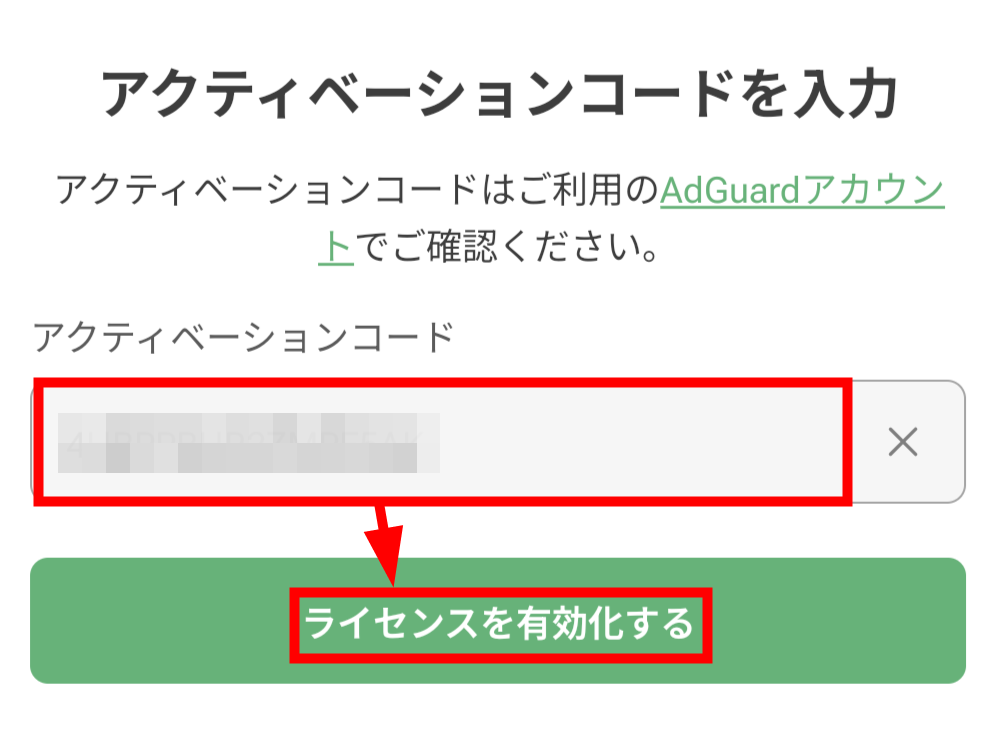
メールに記載されたアクティベーションコードを入力し、「ライセンスを有効化する」をタップ
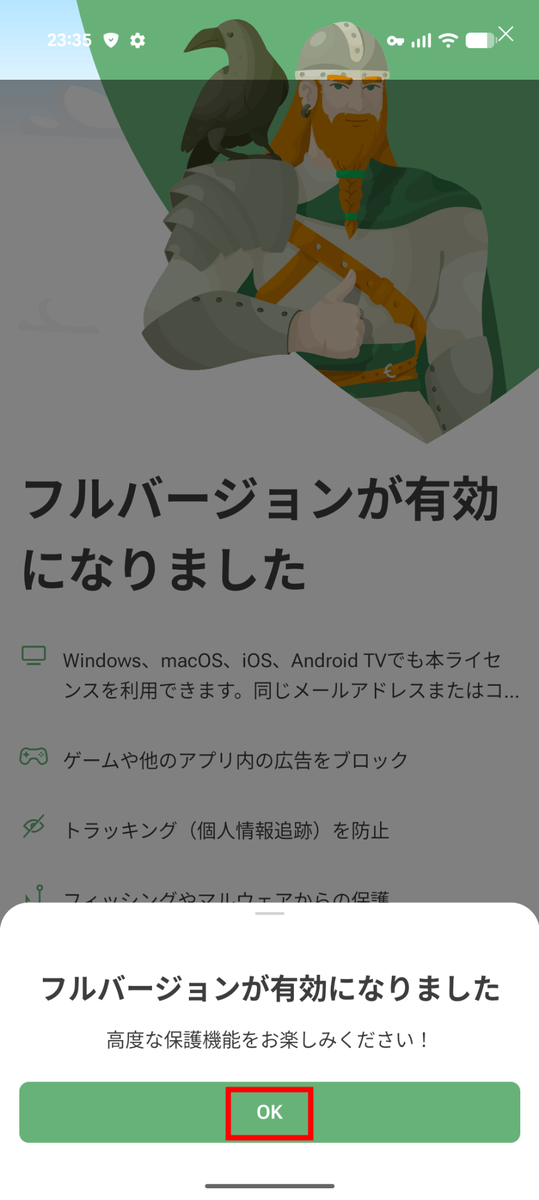
フルバージョンが有効になった旨が表示されるので、「OK」をタップ
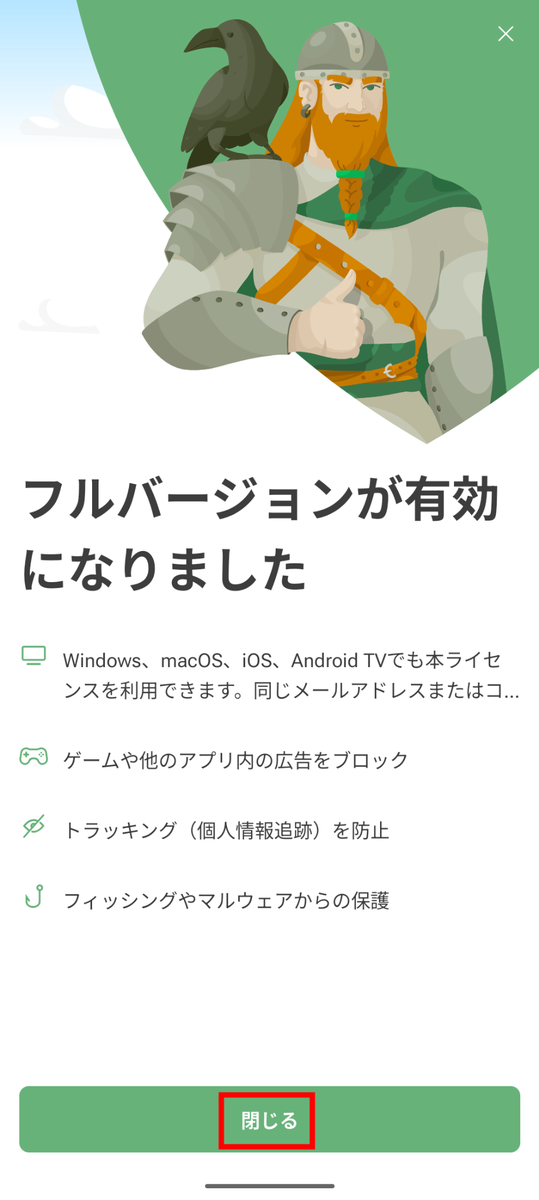
「閉じる」をタップ
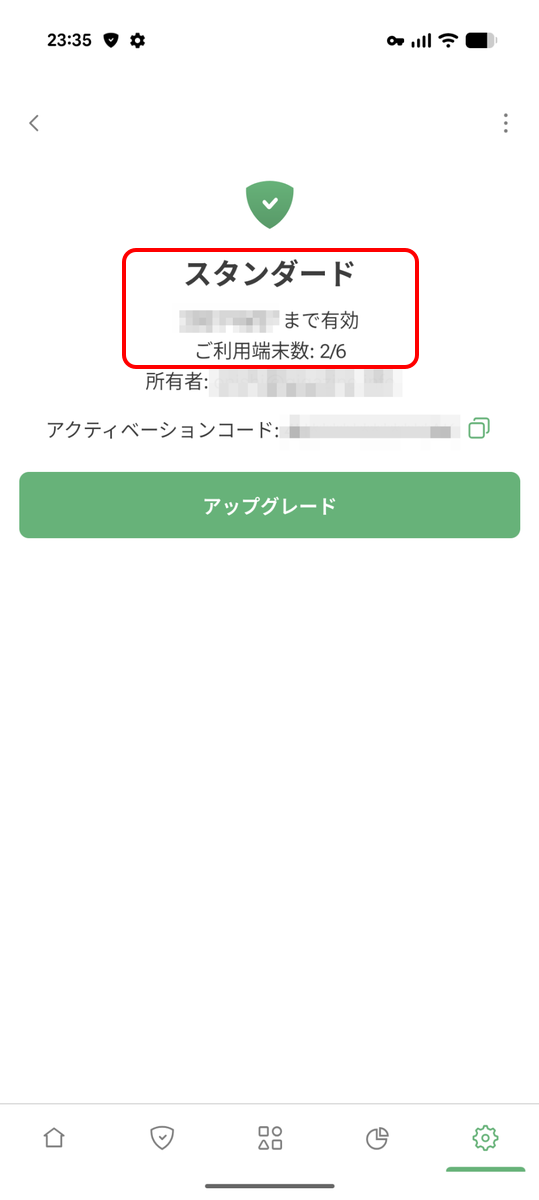
ライセンス画面で有効化を確認できました
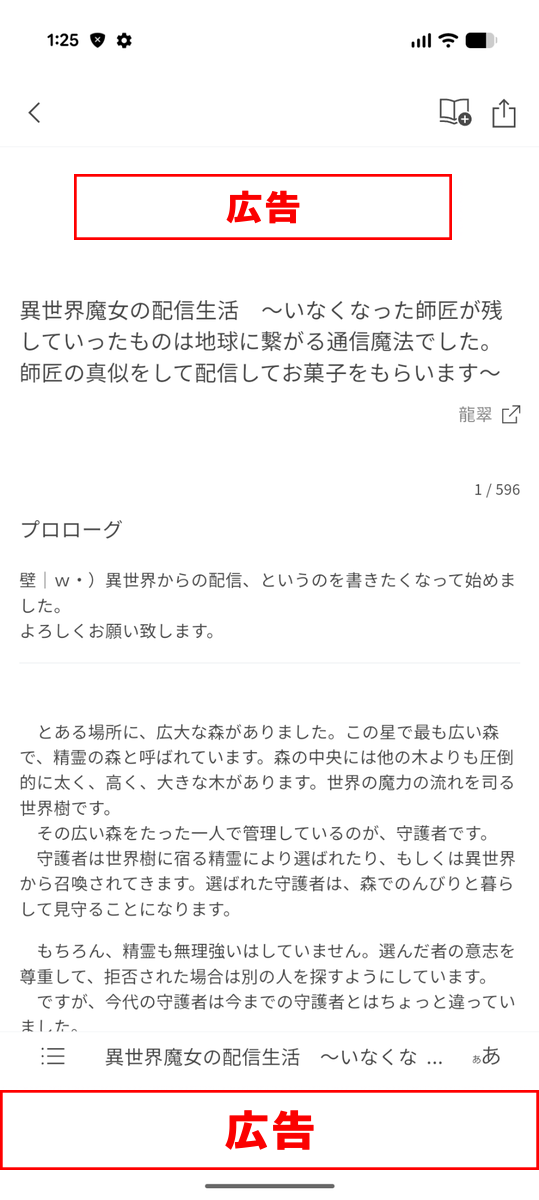
有料版ではブラウザ以外のアプリでも広告をブロックすることができます。まずは小説投稿サイト「小説家になろう」の作品を読めるアプリで比較。AdGuardがオフの状態では小説を読む画面の上部と下部に広告が表示されていました。
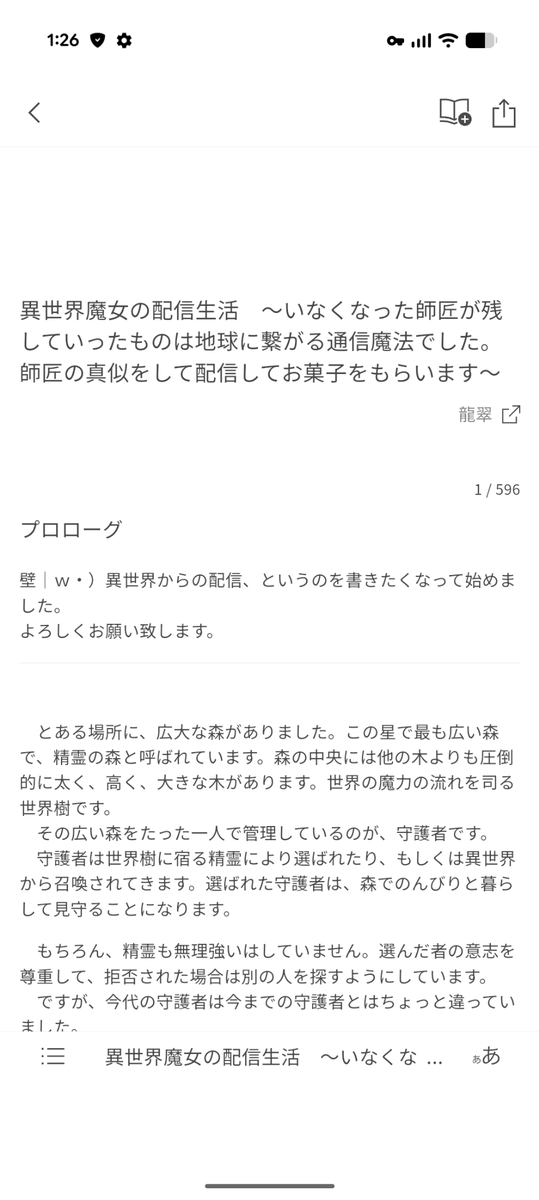
AdGuardをオンにしてアクセスすると、上下の広告が消えました
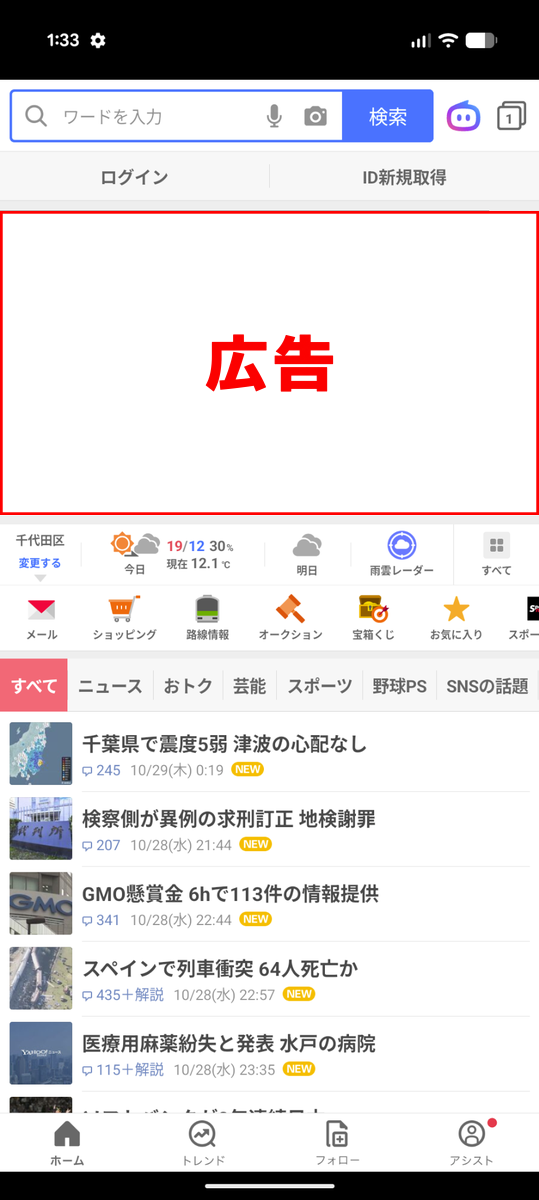
続いてニュースや天気情報などをまとめて確認できる「Yahoo! JAPAN」アプリで比較。AdGuardがオフの状態では画面上部に大きな動画広告が表示されていました。
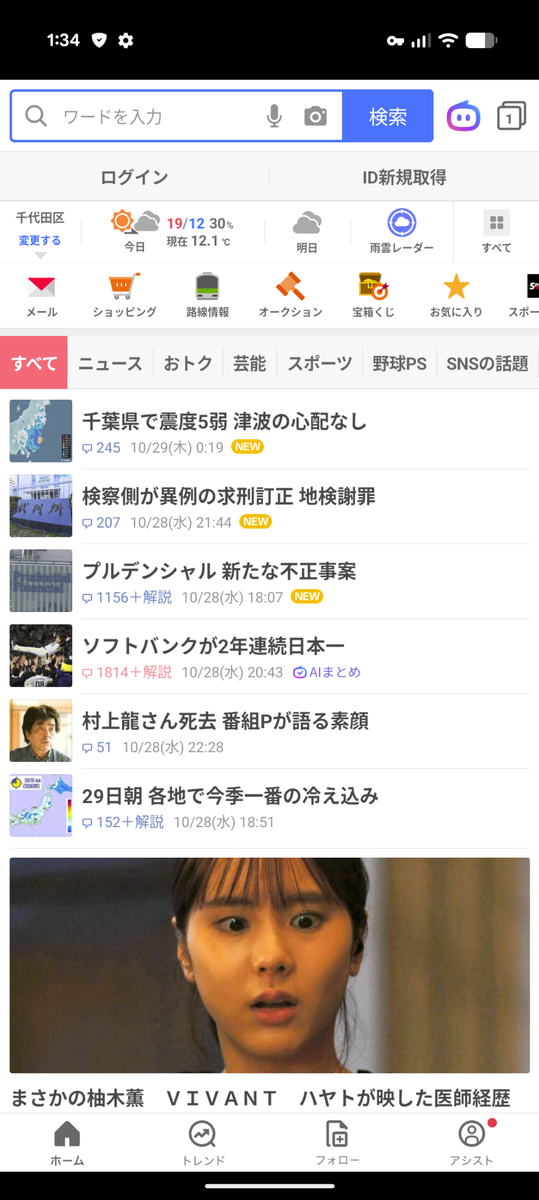
AdGuardをオンにすると上部の動画広告が消え、天気情報やニュース一覧が上に詰まって表示されました。余計にスクロールする手間が減ったことで本来見たいコンテンツにたどり着きやすくなっています。
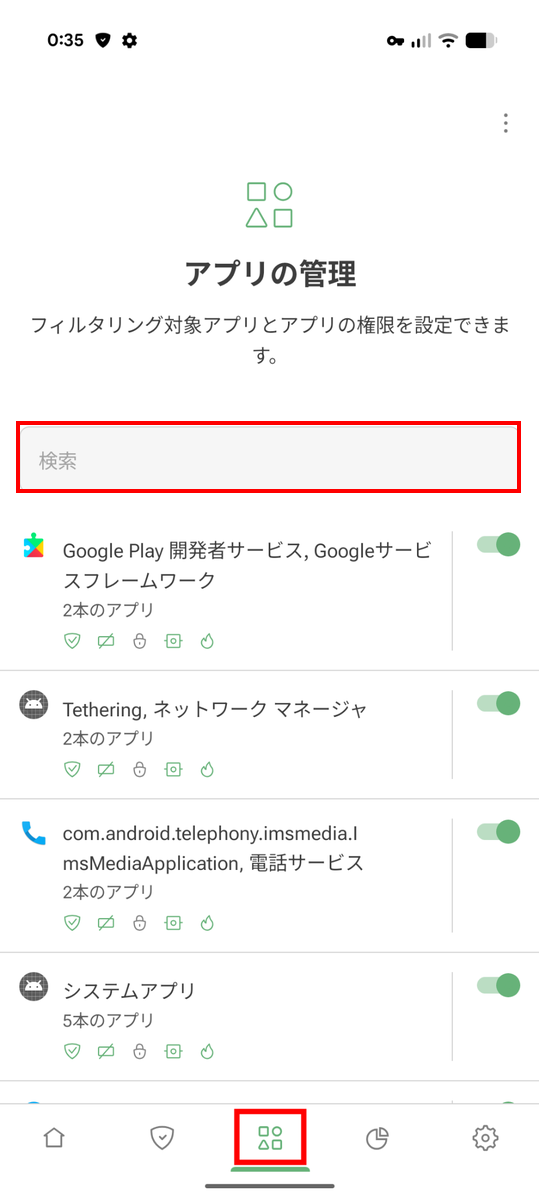
有料版ではアプリごとに保護設定を変更することも可能。AdGuardアプリの画面下中央のアイコンをタップして「アプリの管理」を開くと、画面上部の検索欄で設定したいアプリを探せます。
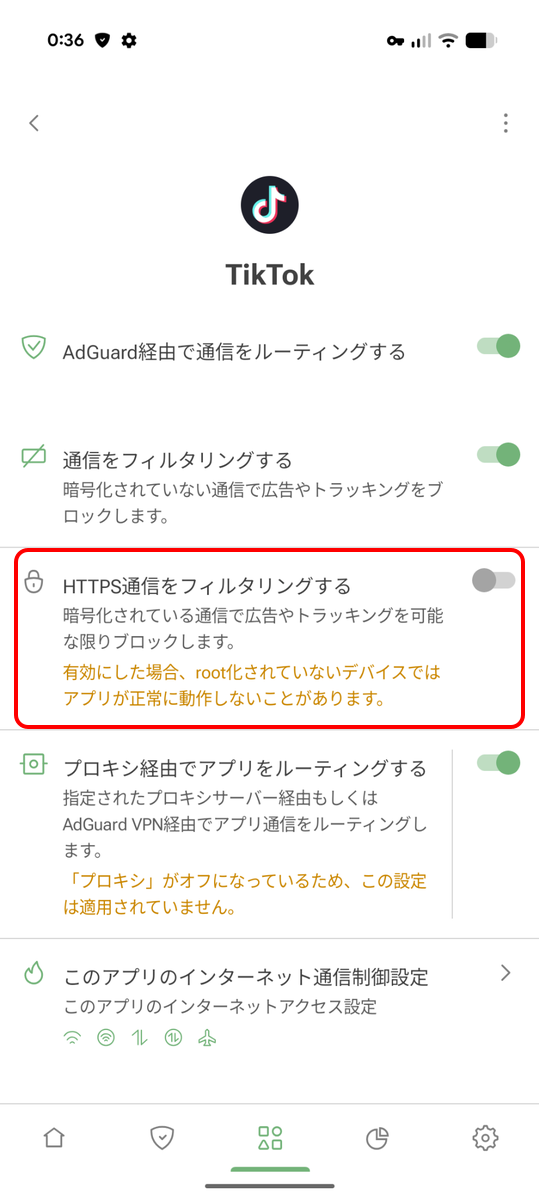
対象のアプリを選ぶと個別の保護設定が開きます。以下は動画共有アプリ「TikTok」の設定画面。アプリごとに保護の内容を切り替え、不具合が出るアプリだけ対象から外すといった使い分けができます。「HTTPS通信をフィルタリングする」はデフォルトでオフになっており、端末の管理者権限を得る「root化」をしていない場合はオンにするとアプリが正常に動作しないことがあると案内されていました。
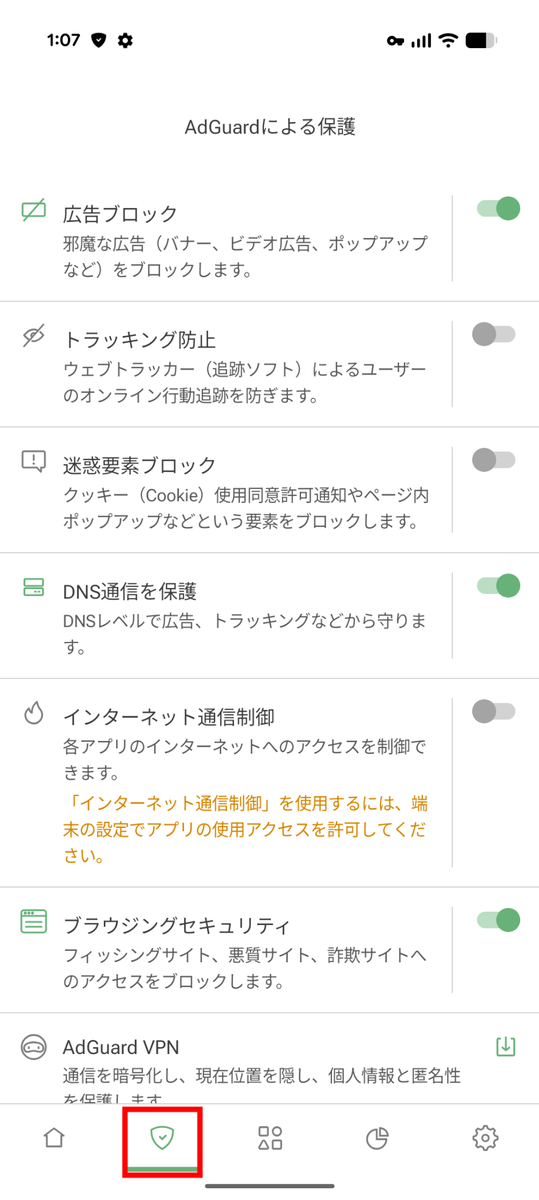
画面下の盾アイコンをタップすると開く「AdGuardによる保護」では、広告ブロックやトラッキング防止、DNS通信の保護などを個別に切り替えられ、用途に合わせて保護の範囲を選べます。
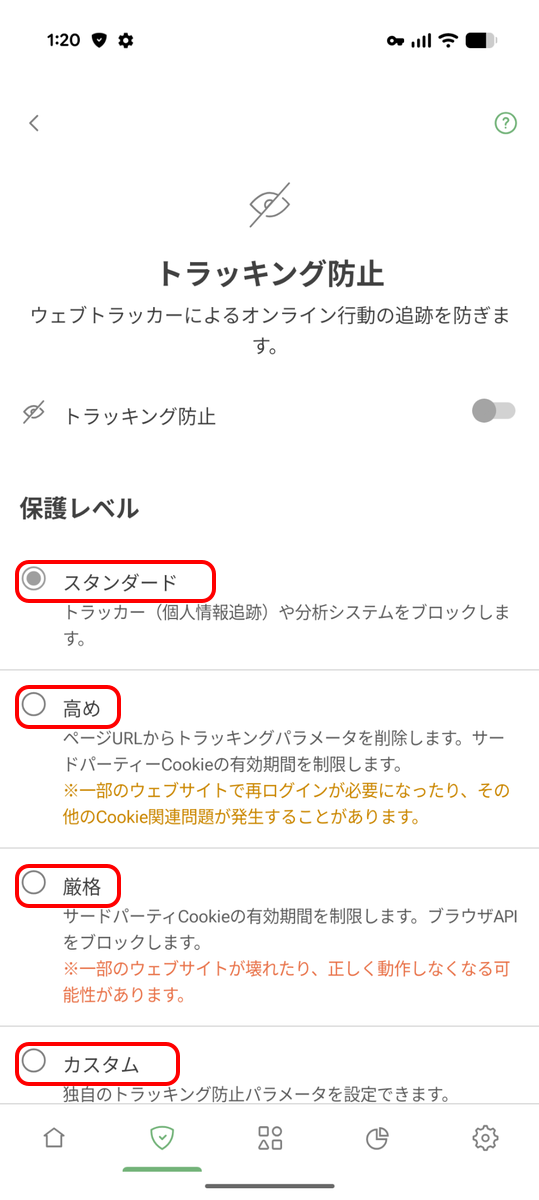
「トラッキング防止」をタップ
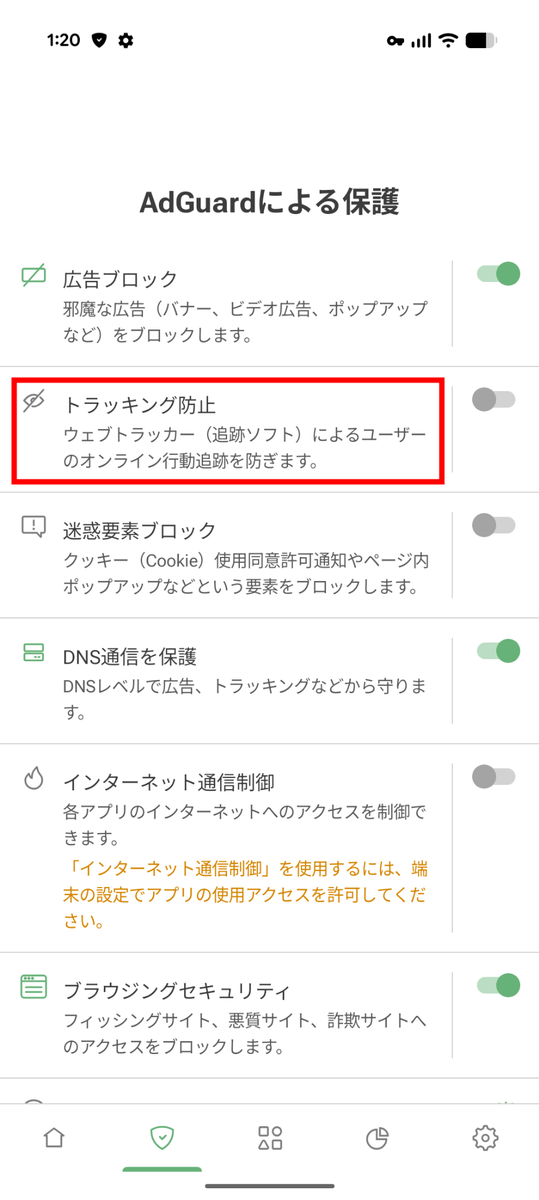
トラッキング防止はウェブトラッカーの通信をブロックすることで閲覧履歴などの情報収集を抑える機能です。保護レベルは「スタンダード」「高め」「厳格」「カスタム」から選択可能。「高め」では再ログインが必要になったり、「厳格」ではサイトが正常に動作しなくなったりする場合もあるため、使うサイトとの相性を見ながら保護の強さを調整すればOKです。
保護の一覧に戻り、「ブラウジングセキュリティ」をタップ
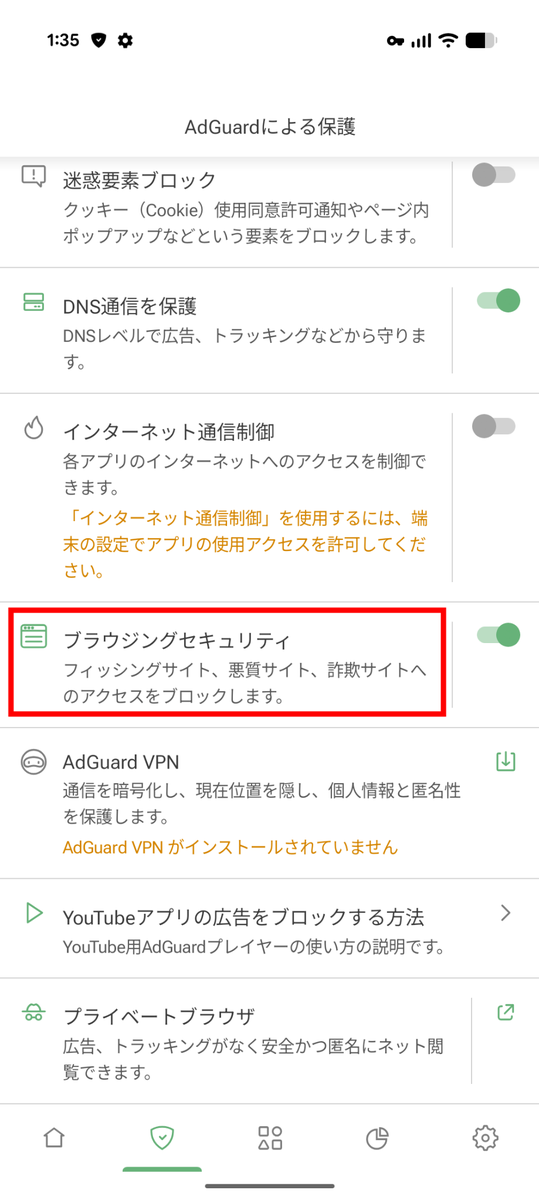
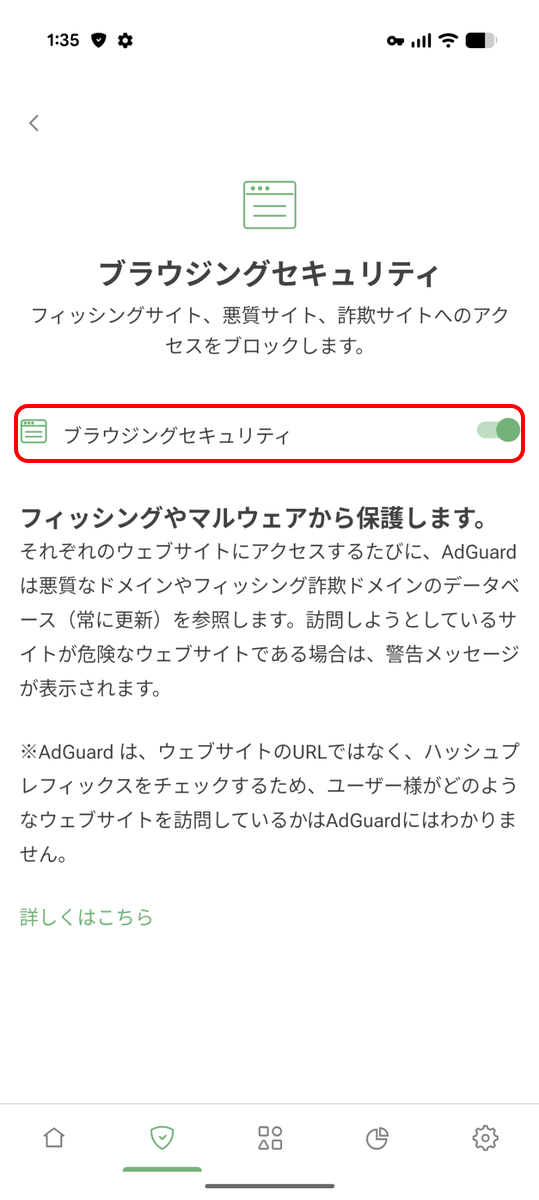
ブラウジングセキュリティはフィッシングサイトや悪質なサイトを開こうとすると警告を出してアクセスをブロックする機能。リンク先が危険だと気付かないまま偽のログイン画面に情報を入力してしまうなどのリスクを減らせるので、オンにしておくのが良さげです。
◆5:iOS版AdGuard 広告ブロッカーのインストール&初期設定
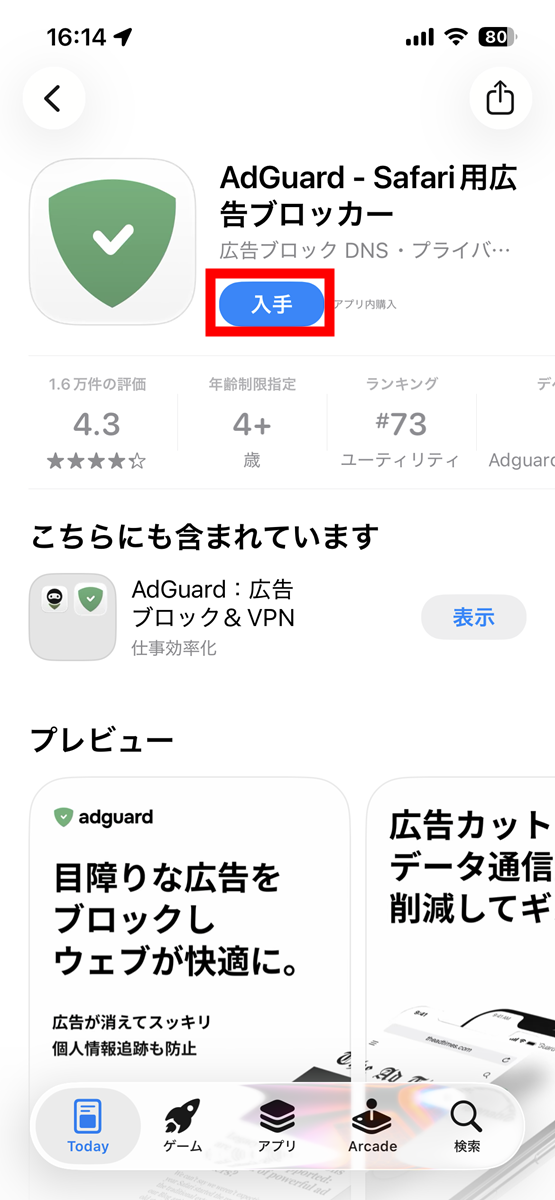
次はiOS版のAdGuard 広告ブロッカーを使ってみます。iOS版AdGuardの配布ページへ移動し、「入手」をタップ。
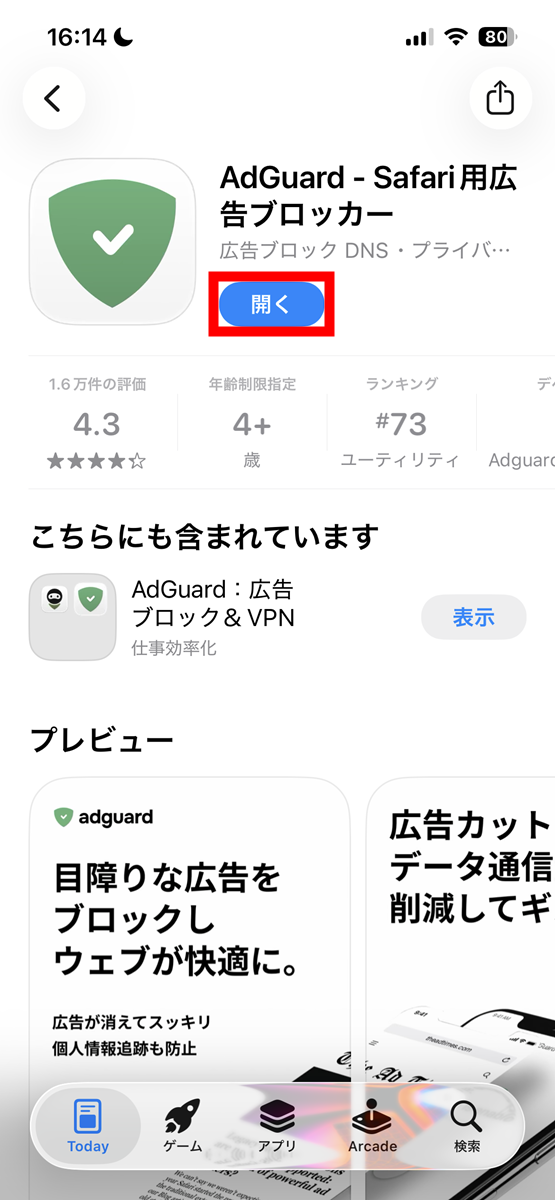
インストール後、「開く」をタップ
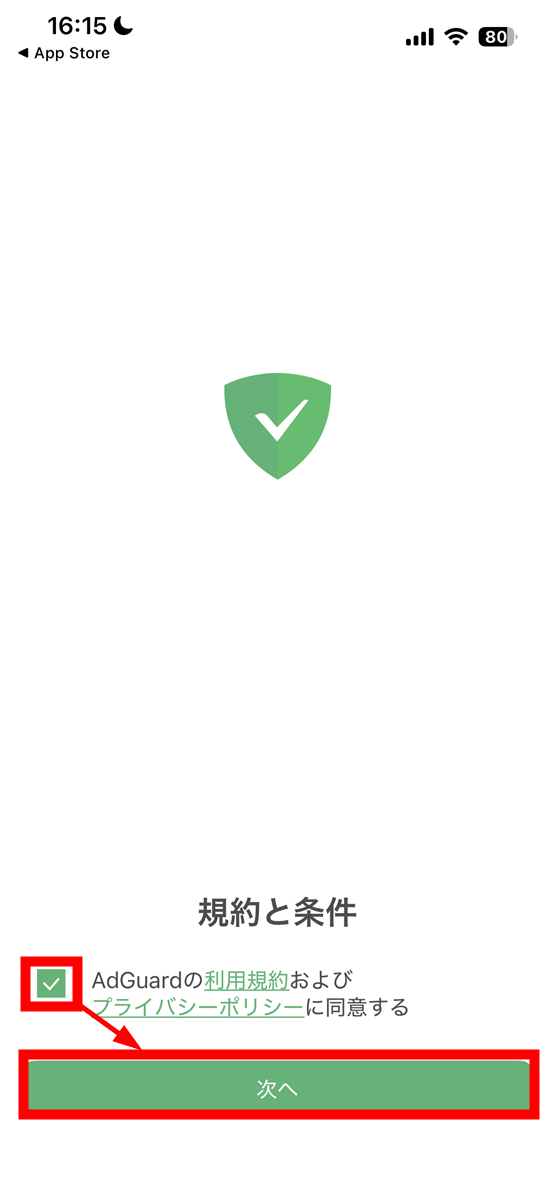
同意のチェックを入れて「次へ」をタップ
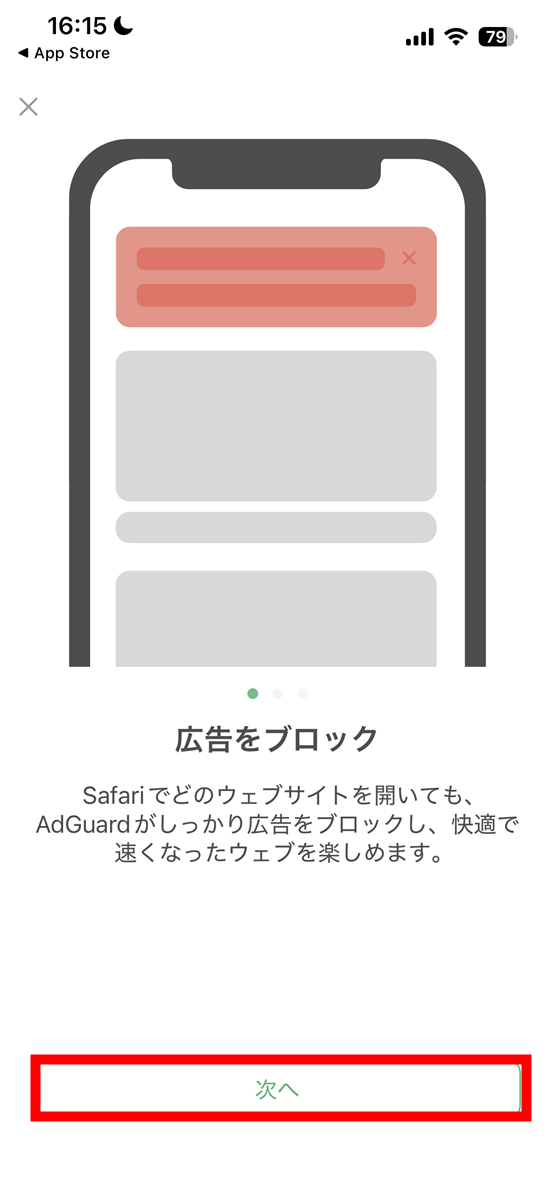
「次へ」をタップ
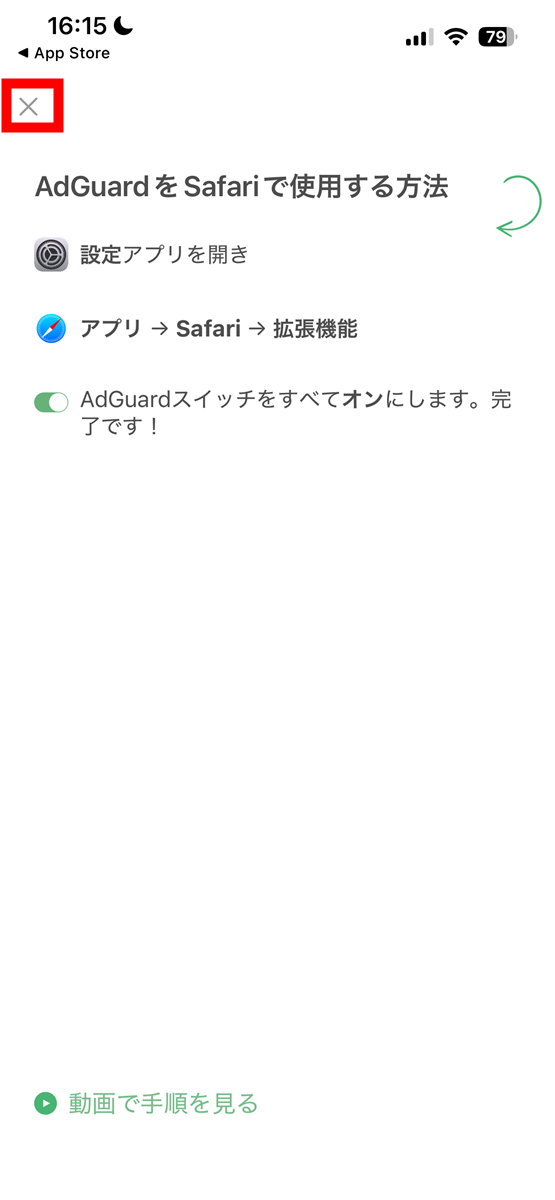
左上の「×」をタップして閉じます
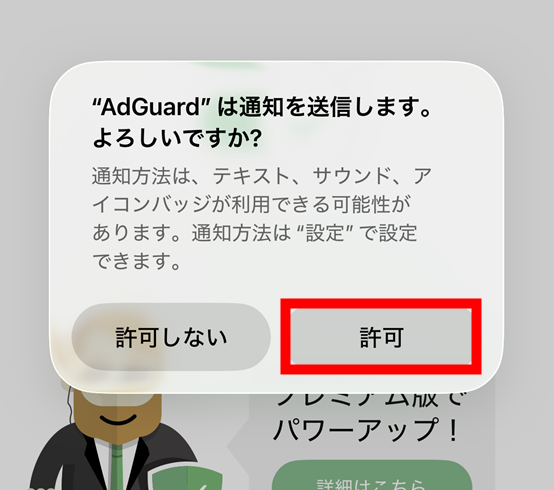
通知の「許可」をタップ
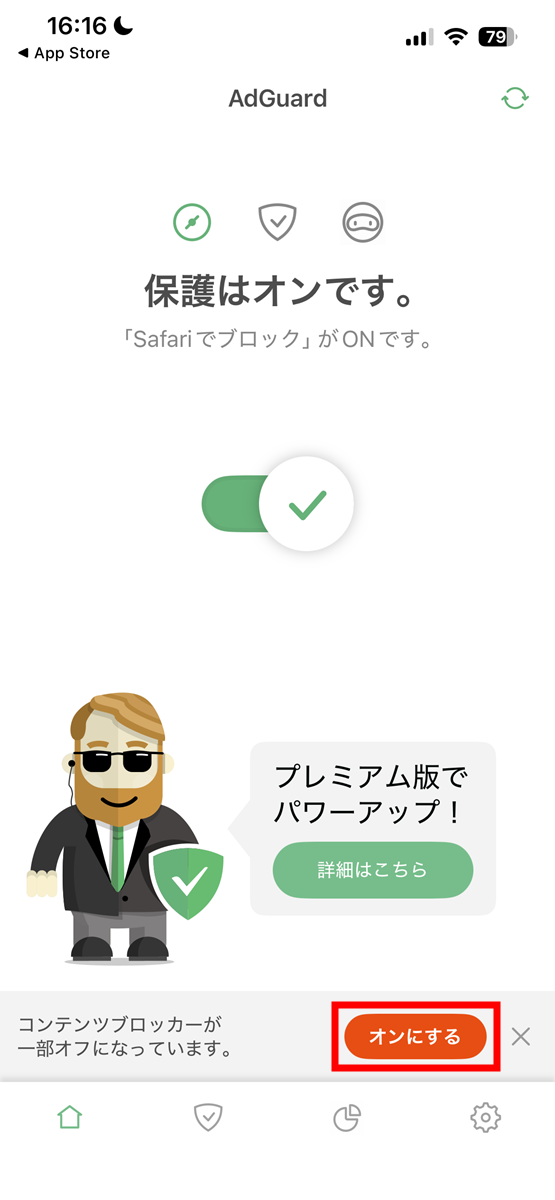
ホーム画面に「コンテンツブロッカーが一部オフになっています」と表示されたら「オンにする」をタップ
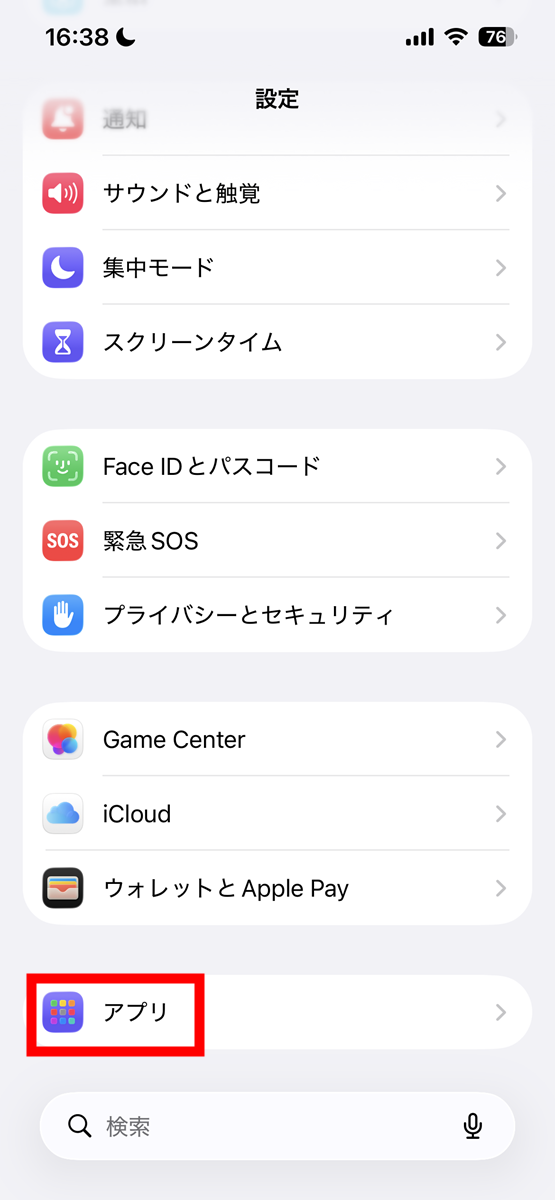
iPhoneの「設定」アプリが開くので、「アプリ」をタップ
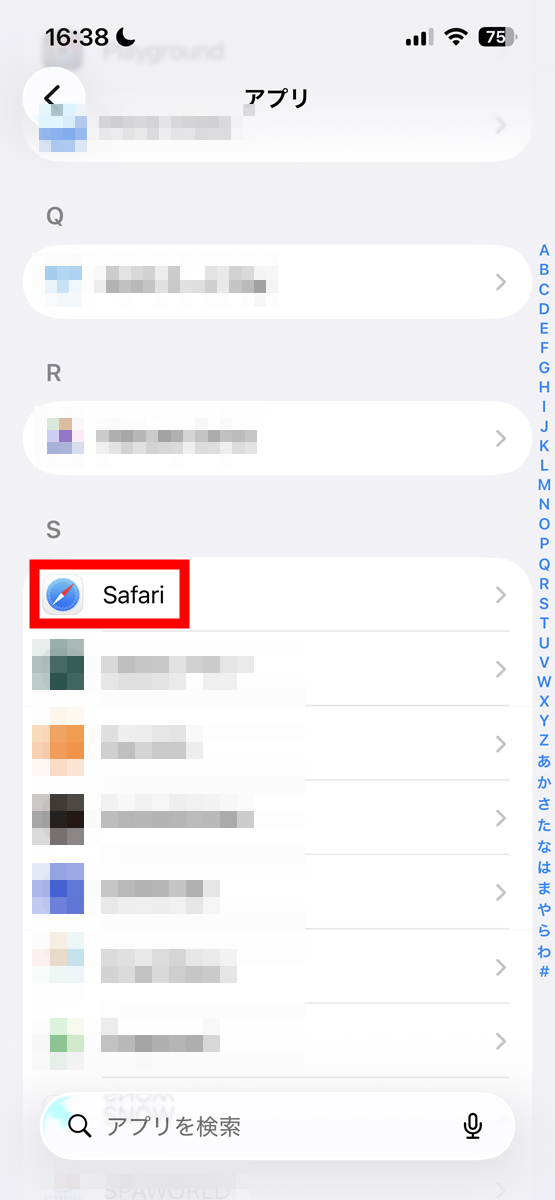
「Safari」をタップ
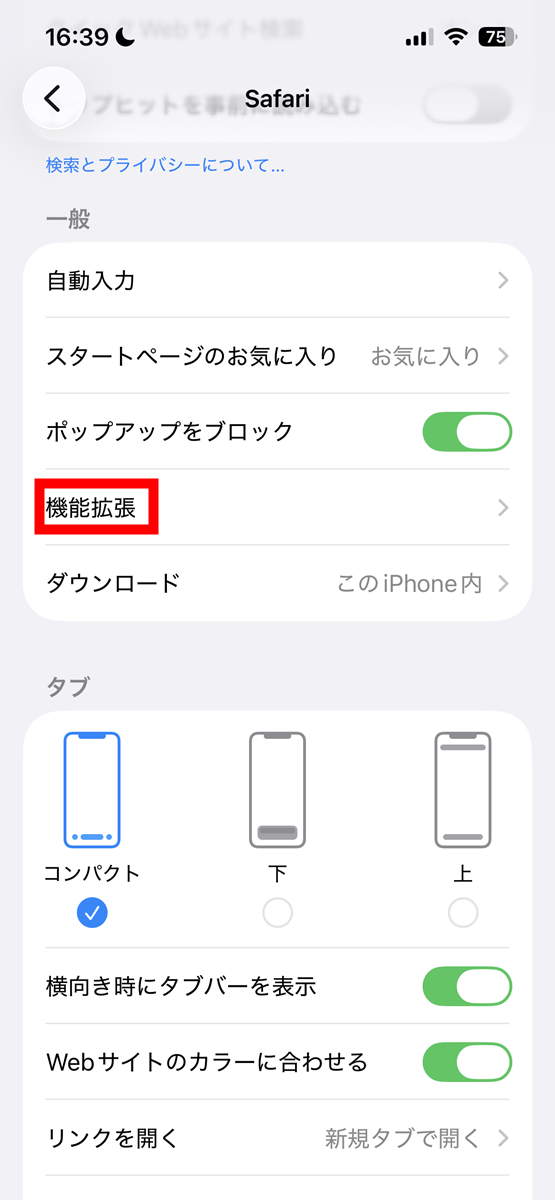
「機能拡張」をタップ
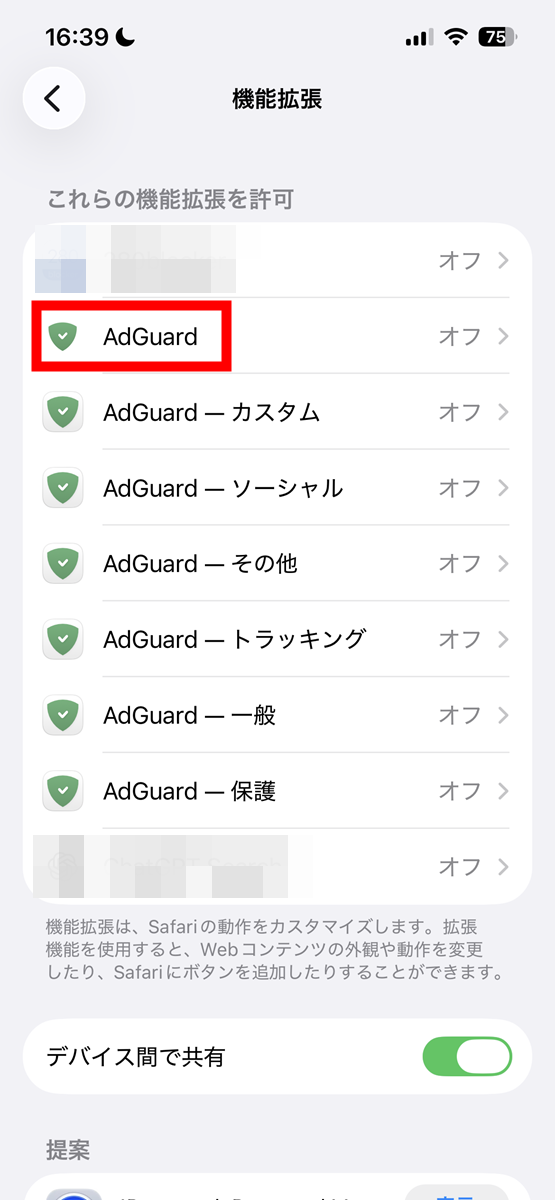
「AdGuard」をタップ
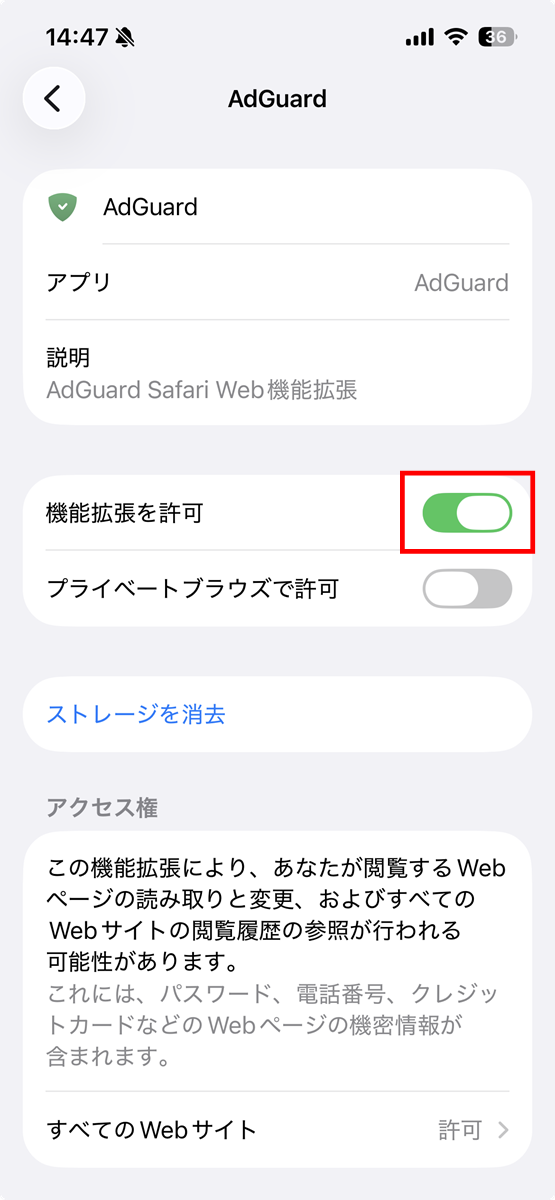
「機能拡張を許可」をオンにします
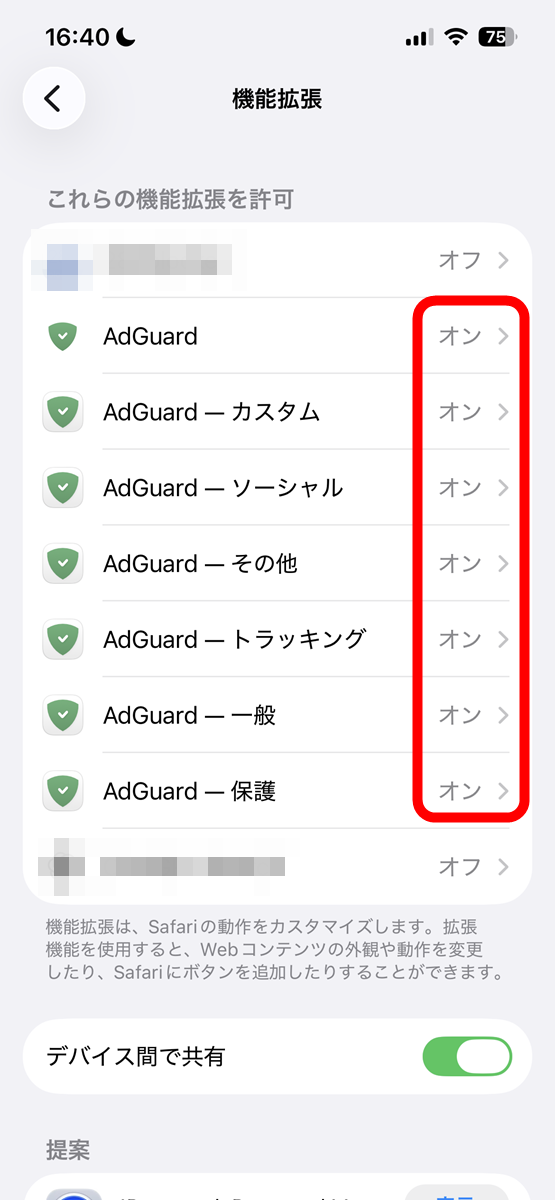
他のAdGuard関連の機能拡張も同様の手順で設定し、すべて「オン」にします
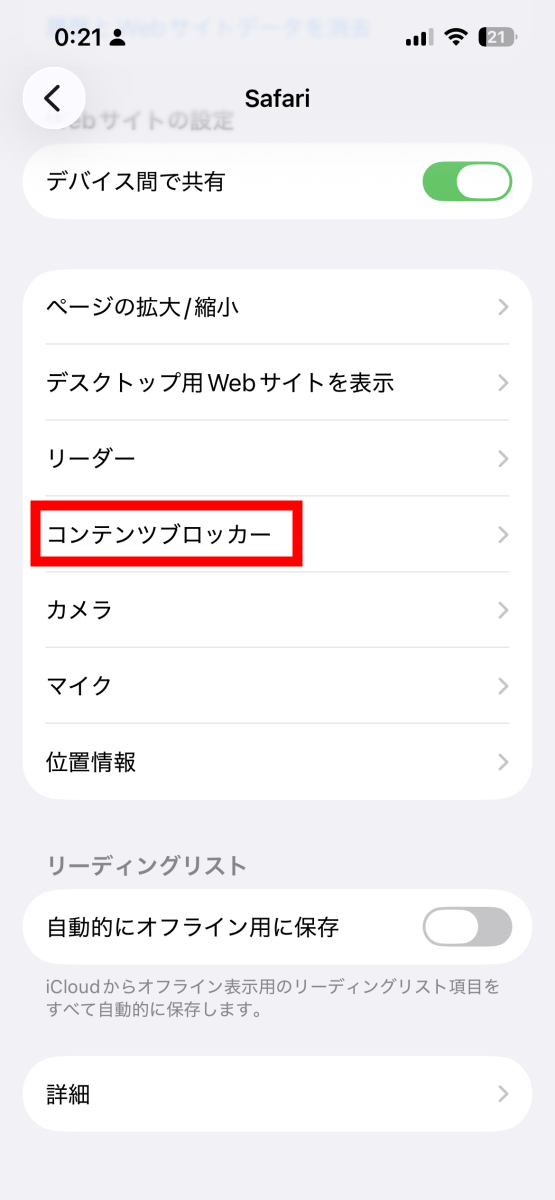
Safariの設定画面に戻り、次は「コンテンツブロッカー」をタップ
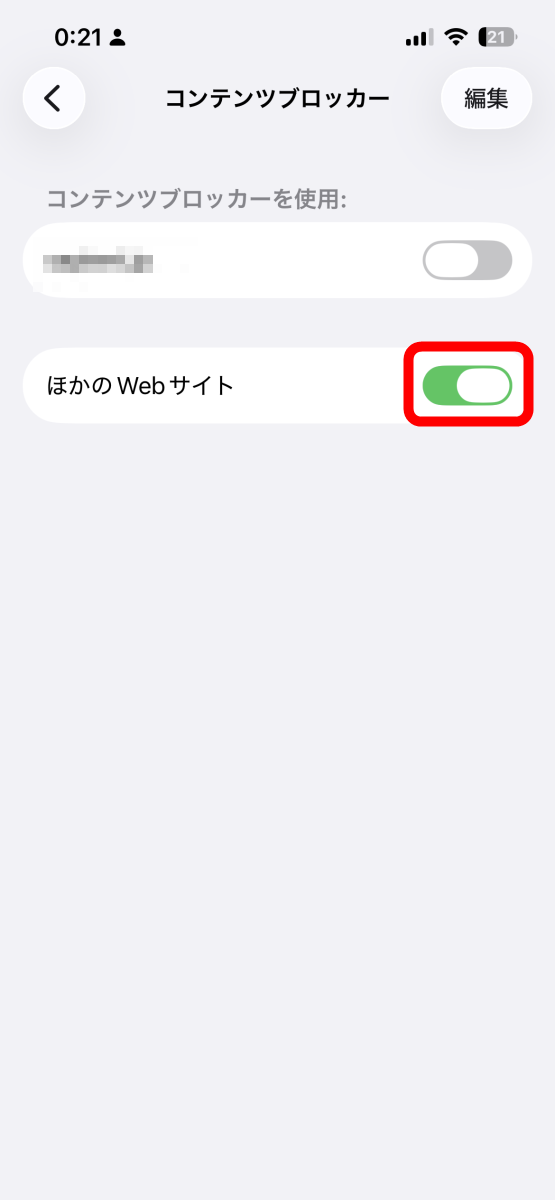
「ほかのWebサイト」がオンになっていることを確認します
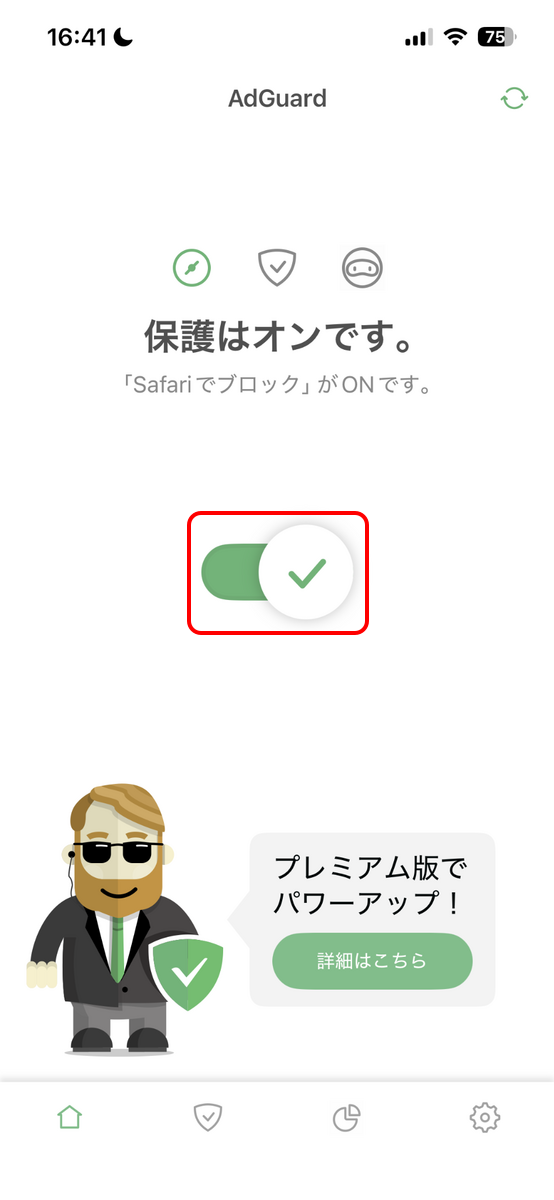
AdGuardアプリに戻り、中央の保護スイッチがオンになっていれば初期設定完了です
◆6:Safariで広告をブロックしてみた
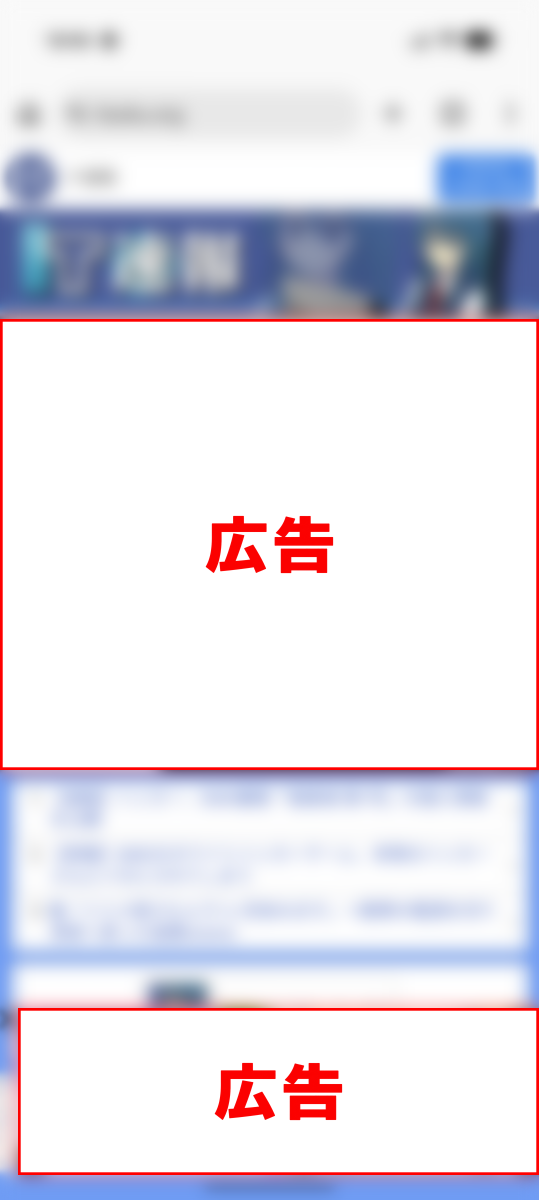
まずはAdGuardをオフにした状態でSafariから広告の多いまとめブログにアクセスしてみました。ページ上部には大きなマンガの広告が表示され、画面下部には記事の見出しに重なるバナー広告も出現。画面の広い範囲を広告が占めているため、記事の一覧は一部しか表示されません。
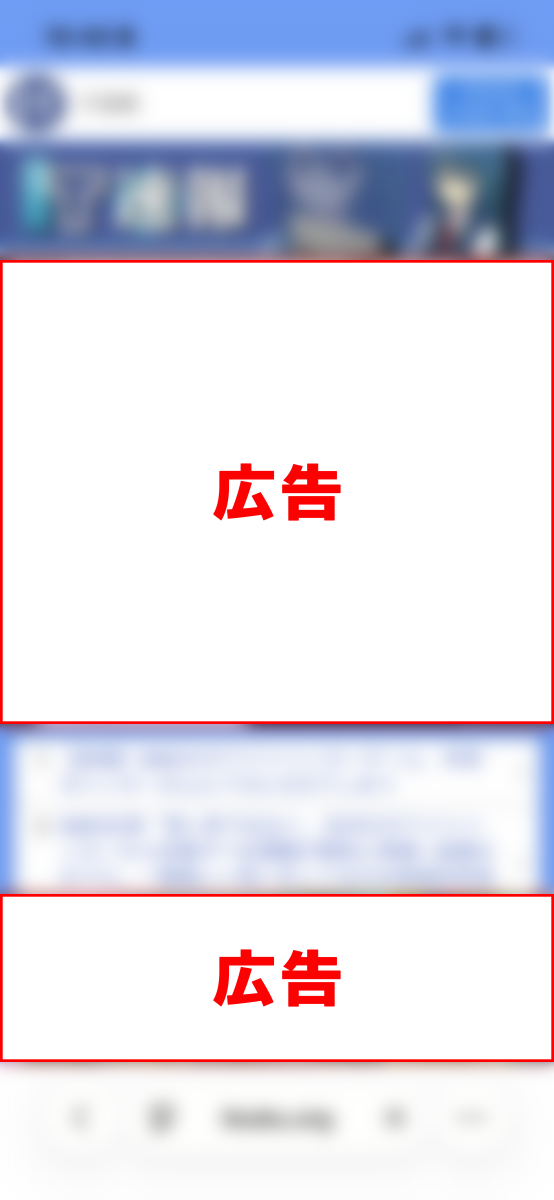
そこでAdGuardをオンにして同じページを開き直すと、上部の大きな広告と下部のバナー広告が消えてすっきりとした見た目に。広告によって押し下げられていた記事の一覧が上に詰まって表示されるようになったことで、画面内で確認できる記事の数が増えました。
ページ全体を比較した画像が以下。左がAdGuardオフ、右がAdGuardオンです。広告がなくなったことでページ末尾までの長さも短くなっているのが分かります。

続いてInfoseekのトップページでも試してみます。AdGuardをオフにして開くと最上部のバナー広告と大きな広告に加え、画面下部にもバナー広告が表示されました。開いた直後の画面では主要ニュースの見出しを確認できない状態です。
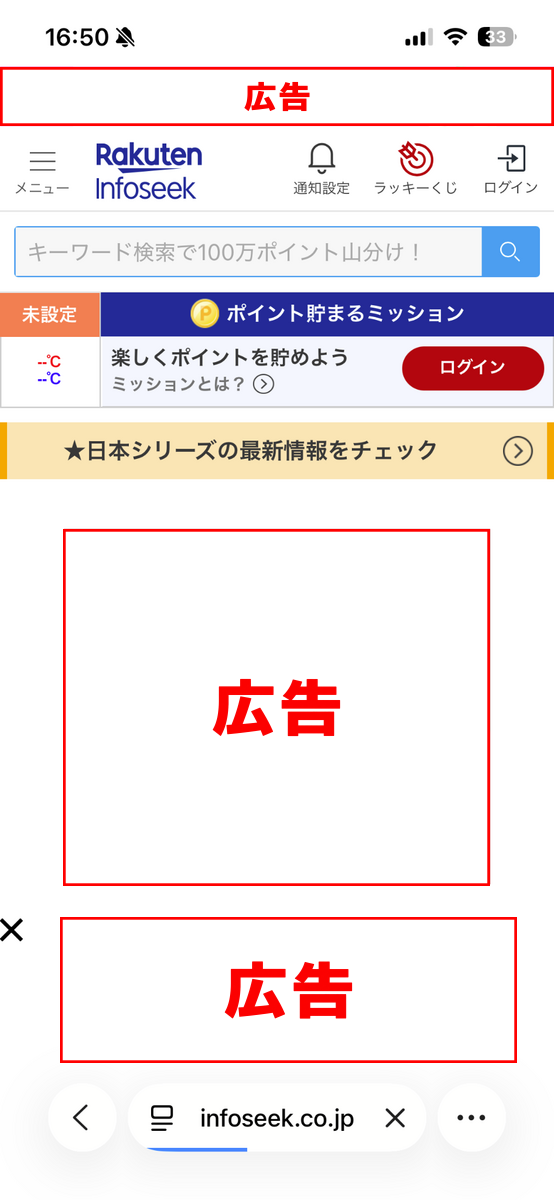
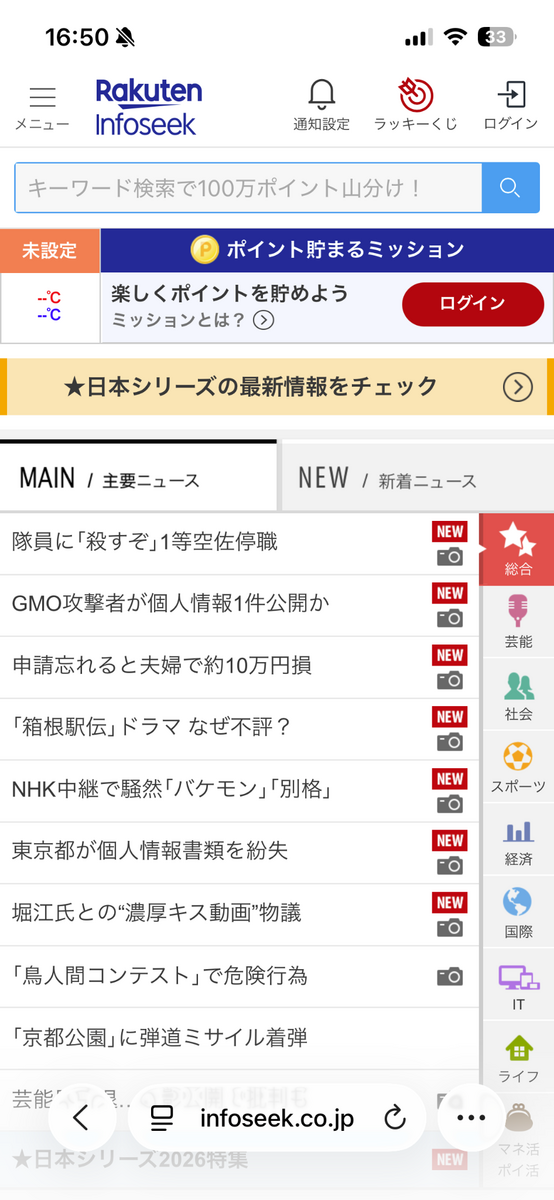
そこでAdGuardをオンにしてアクセスすると上部のバナー広告と大きな広告、下部のバナー広告が全て消えました。先ほど広告が占めていた画面に主要ニュースの見出しが並び、スクロールしなくても読みたいニュースを選べるようになっています。
Infoseekのページ全体を比較した画像が以下。左がAdGuardオフ、右がAdGuardオンで、オンにした方が大幅に短くなっています。ただし、このサイトでは広告に加えて、通常の記事と「PR」表記のある記事が並ぶ「おすすめから記事を探す」の一覧も非表示になっていました。

AdGuard 広告ブロッカーではページ上の要素を手動で選んで非表示にすることもできるため、自動広告ブロックでは消えない広告や空白を非表示にすることで読みたい部分を見やすくすることが可能。また、特定のサイトだけ広告ブロックをオフにする除外設定もあるため、広告をブロックすると表示に不具合が出るサイトや、広告を表示させることで支援したいサイトでのみ広告表示を許可するということもできます。
◆7:【iOS】広告ブロックの有無で通信量を比較
iOS版での通信量計測にも「My Data Manager」を使用。Androidでの計測と同様に同じページを開いて最下部までスクロールするという操作を5回ずつ繰り返して計測しました。AdGuardをオフにして計測した後Safariのキャッシュを削除し、My Data ManagerのデータをリセットしてからAdGuardをオンにして同じ操作を5回繰り返しています。
まとめブログでの計測結果が以下。AdGuardをオフにした状態での通信量は26MBでした。
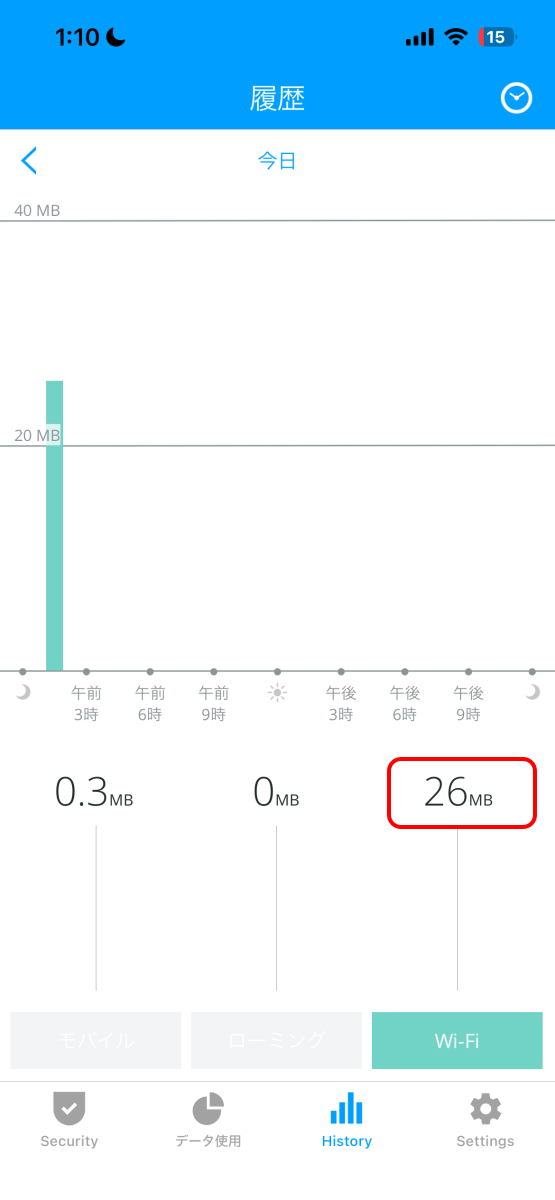
AdGuardをオンにした状態での通信量は1.8MB。オフの時と比べて24.2MB少なく、通信量を約93%削減できたことになります。
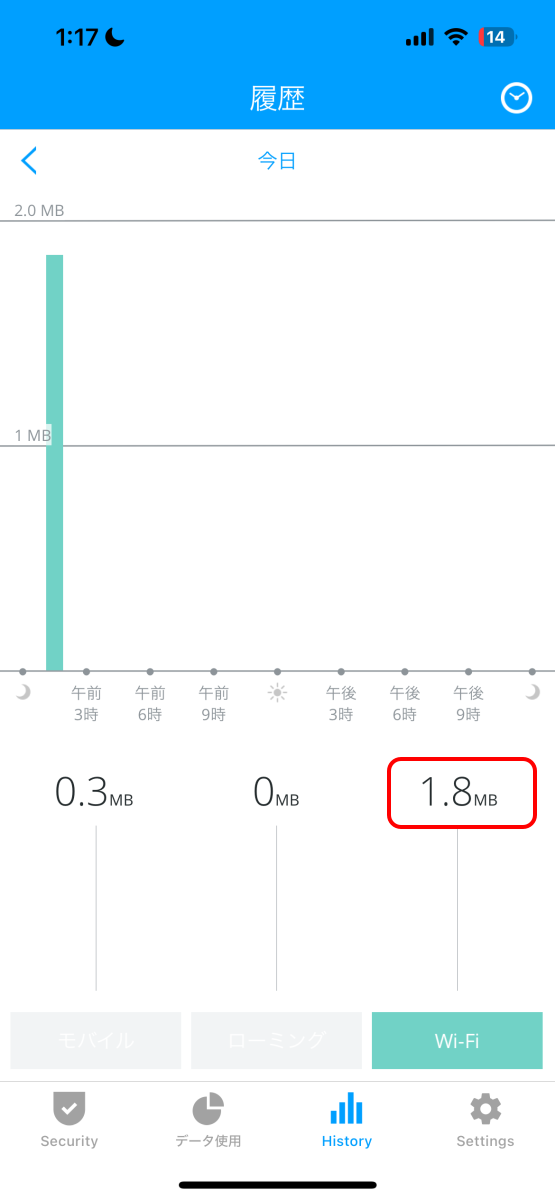
なお、iOS版のMy Data Managerではアプリ別での通信量の計測ができないため、My Data Managerの初期設定をモバイルデータ通信で行い、設定完了後にWi-Fiへ切り替えてSafariを使用しています。そのため、比較するのは「Wi-Fi」欄の5回分の合計値。「モバイル」欄に表示されている0.3MBは初期設定時の通信です。
続いてInfoseekのトップページでも同じ条件で計測します。AdGuardをオフにした状態だと5回分の通信量は34MBでした。
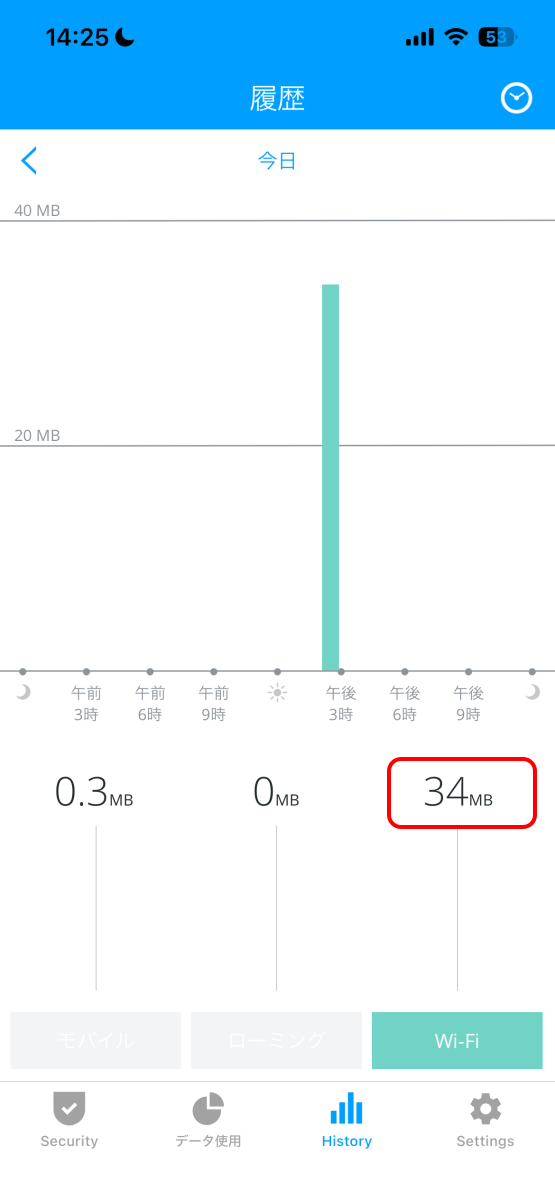
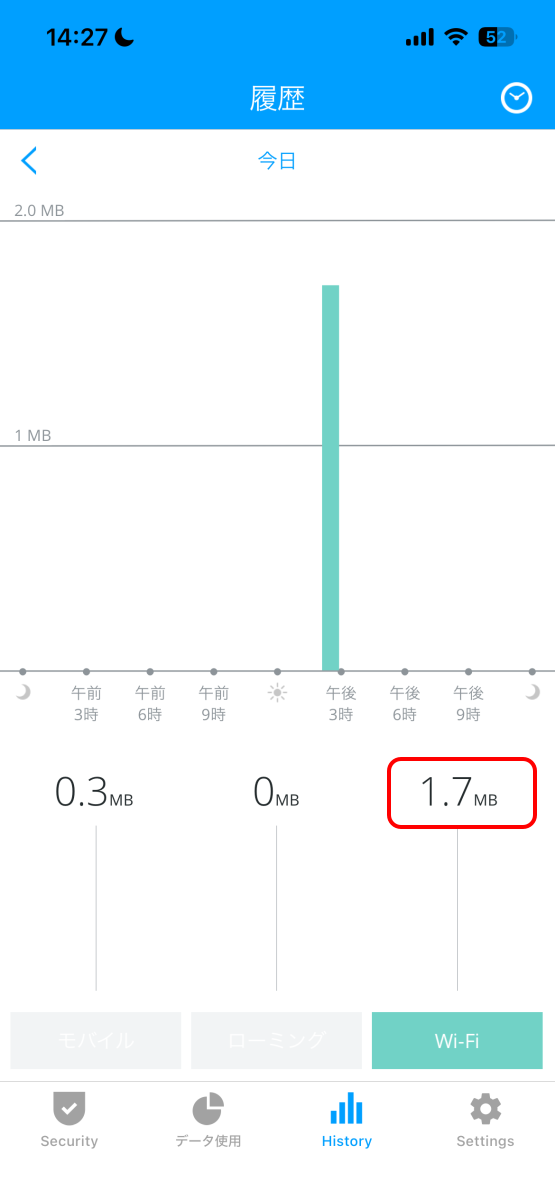
AdGuardをオンにした状態での通信量は1.7MB。オフの時より32.3MB少なく、95%も通信量を削減することができました。
◆8:【iOS】有料版でできること
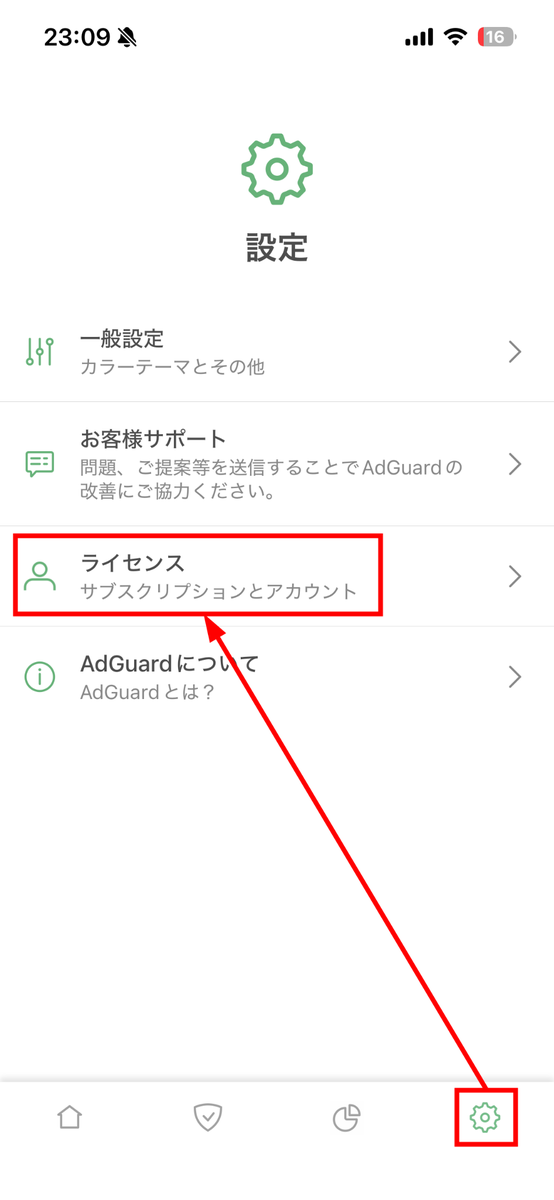
iOS版のAdGuard 広告ブロッカー有料版(プレミアム)ではSafariでブロックできる広告を増やしたり、Safari以外のアプリに広告対策を広げたりすることができます。まずは有料版のライセンスを有効化するため、AdGuardアプリを開いて右下の歯車アイコン→「ライセンス」の順にタップ。
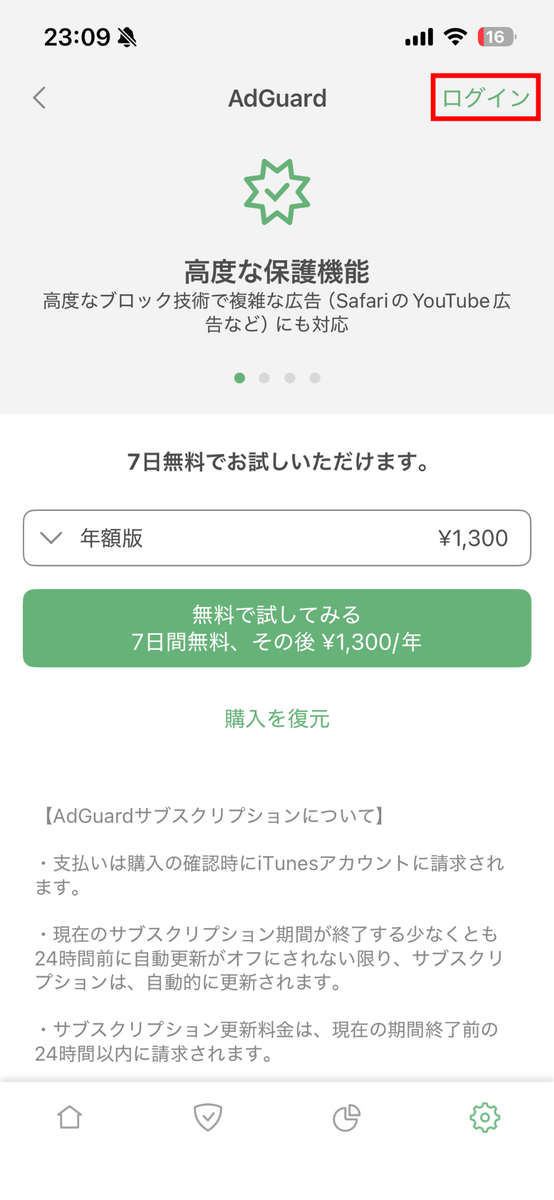
右上の「ログイン」をタップ
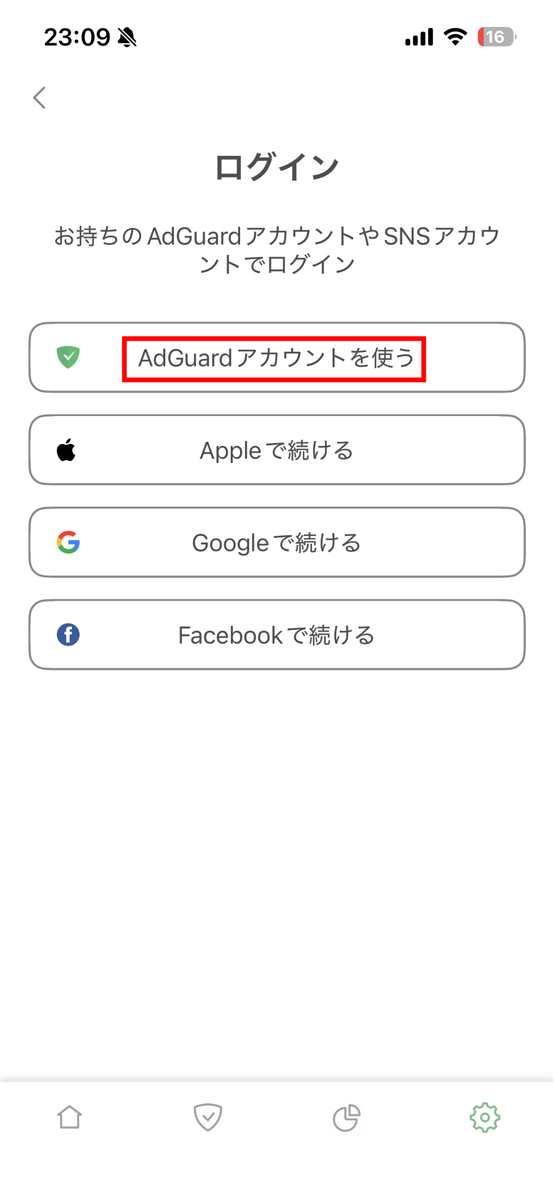
「AdGuard アカウントを使う」をタップ
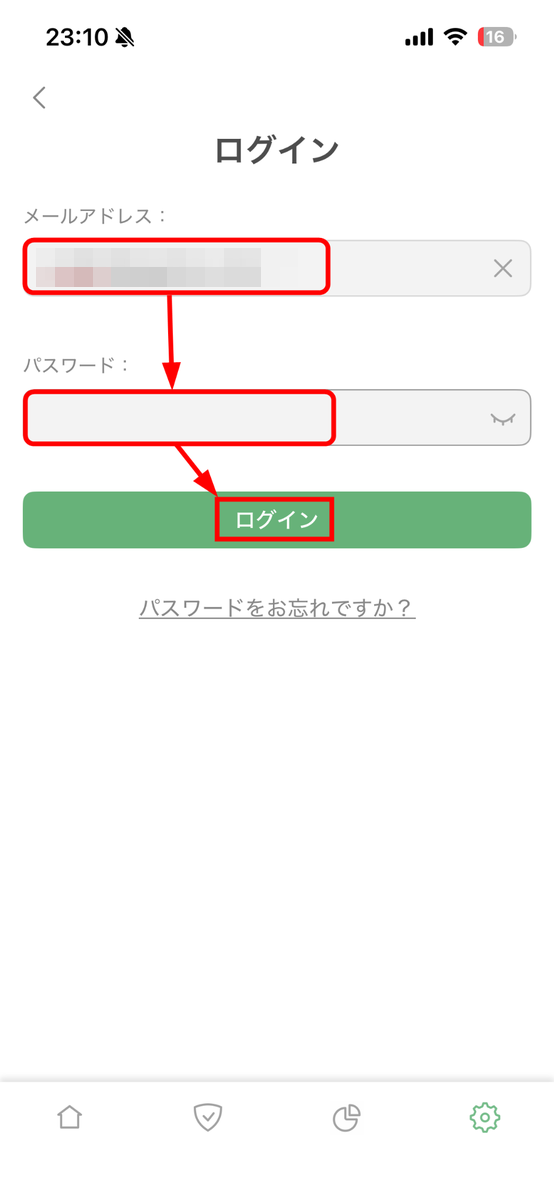
ライセンスを購入したAdGuardアカウントのメールアドレスとパスワードを入力し、「ログイン」をタップ
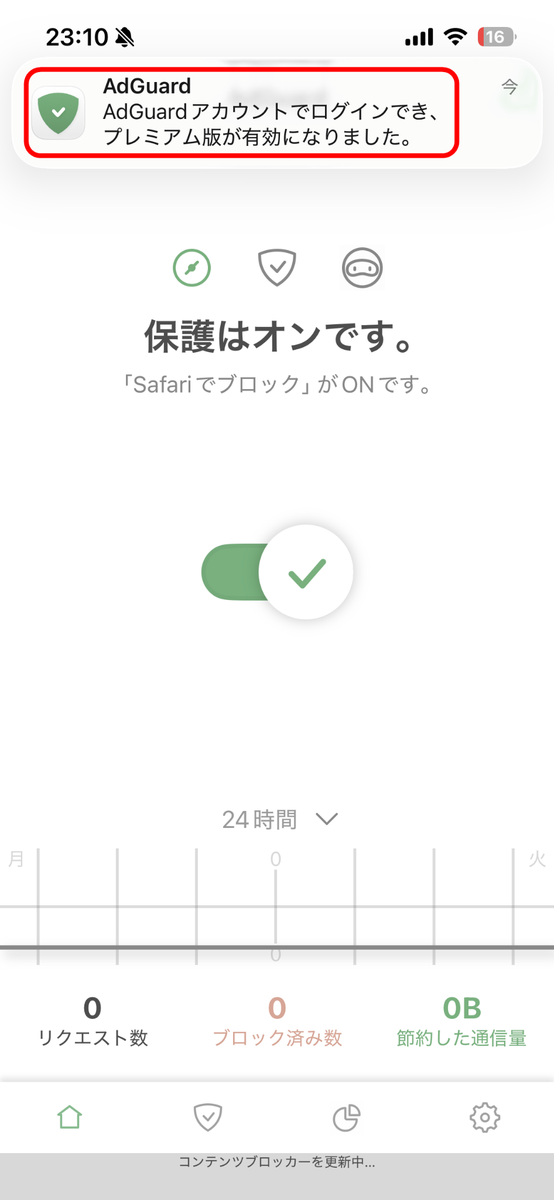
するとプレミアム版が有効になった旨の通知が届きました
次に画面下部の盾アイコンをタップし、「高度な保護機能」を開きます
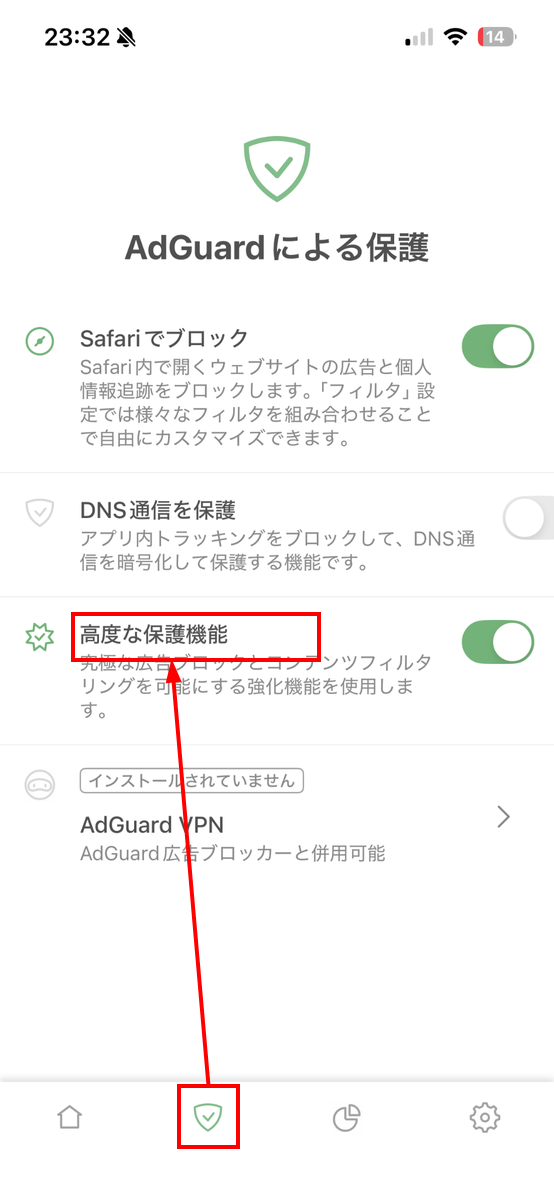
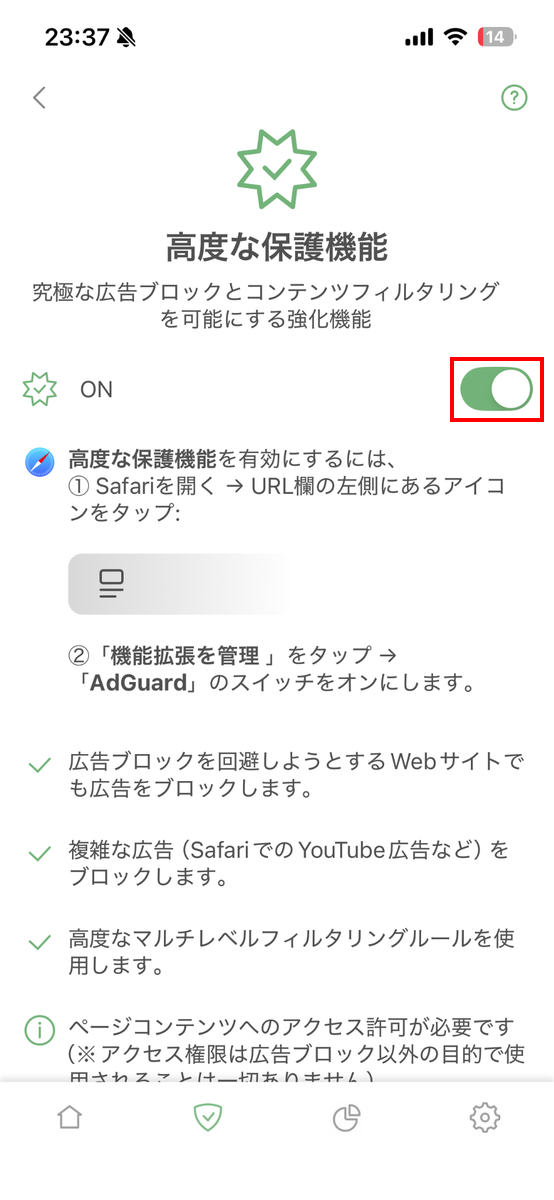
高度な保護機能のスイッチをオンにすると、YouTubeで動画を再生する前の広告など通常のルールだけでは対処しにくい広告に対応できます。
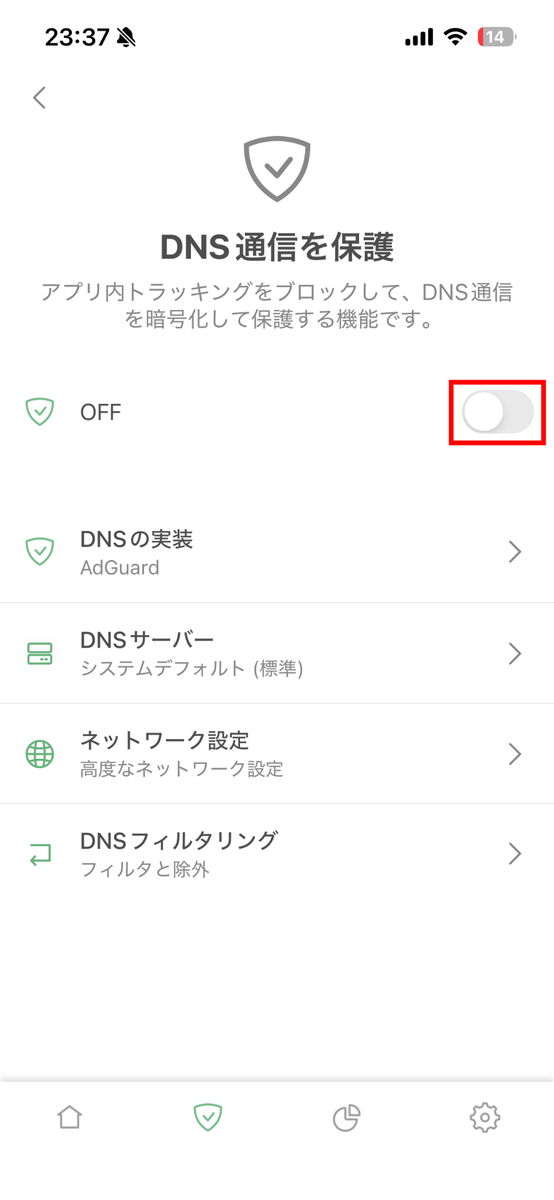
続いてSafari以外のアプリやブラウザに広告対策を広げる「DNS通信を保護」機能を設定します。DNSは「gigazine.net」のようなドメイン名から通信先の住所に当たるIPアドレスを調べる仕組み。広告ブロック用のDNSサーバーや配信元を判定するルール集(フィルタ)を使うことで、広告やトラッカーの配信元への問い合わせを遮断できます。保護の一覧に戻り、「DNS通信を保護」を開いてスイッチをオン。
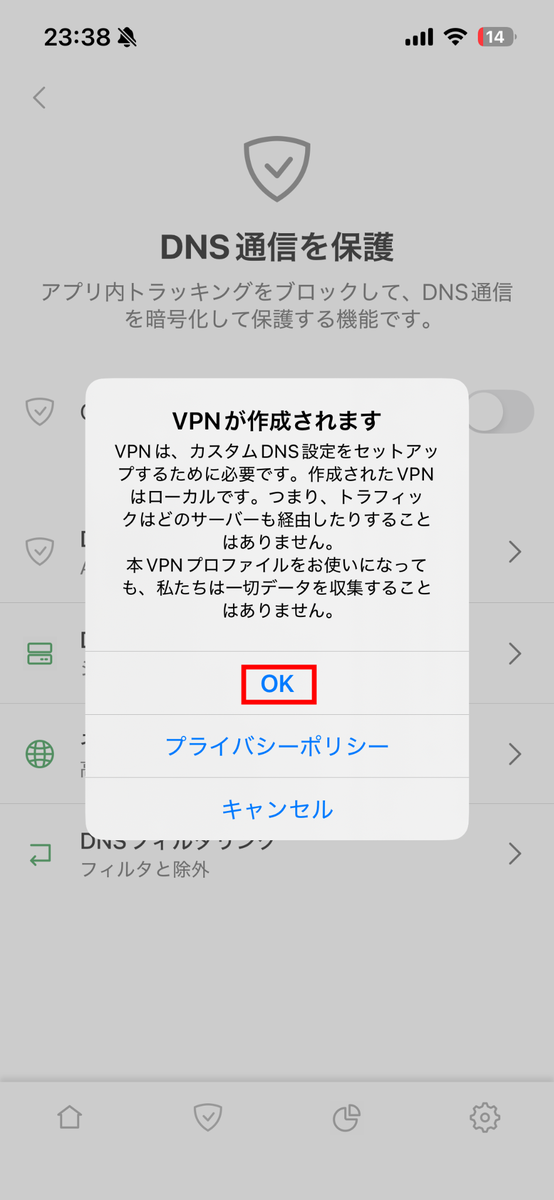
DNS通信を端末内のAdGuardで処理するための「ローカルVPN」を作成します。「OK」をタップ。
「許可」をタップ
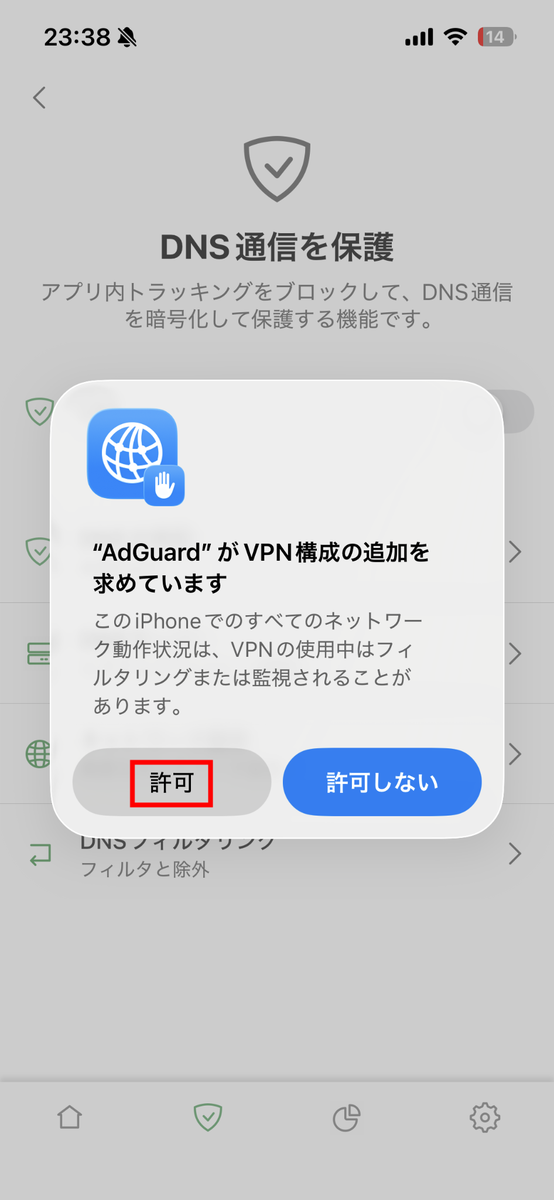
「DNS通信を保護」が「ON」になっていることを確認します
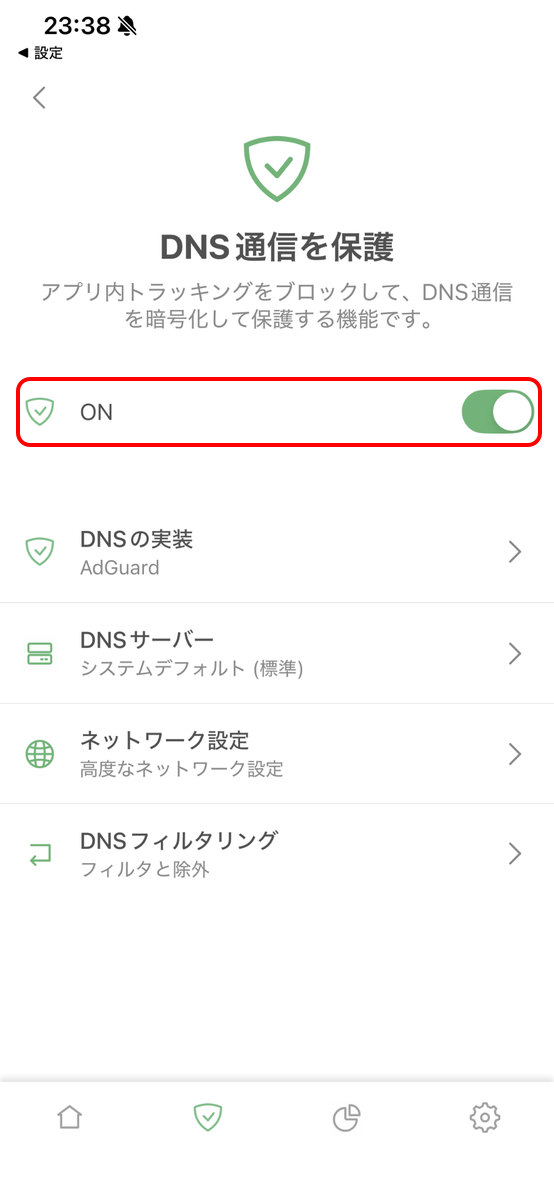
次に「DNSサーバー」から使用したいDNSを選択します。「AdGuard DNS」は広告やトラッカーをブロックするDNSで、「AdGuard DNS ファミリー保護」はアダルトコンテンツをブロックしたり検索サービスのセーフサーチが利用できたりするため、子どもが使う端末に向いています。他にもフィルタリングを行わない「AdGuard DNS(フィルタリングなし)」や「Google DNS」「Cloudflare DNS」などを選択可能。なお、配信元のドメイン単位で通信を止めるため、YouTubeアプリの動画広告など通常のコンテンツと同じドメインから配信される広告はブロックできません。
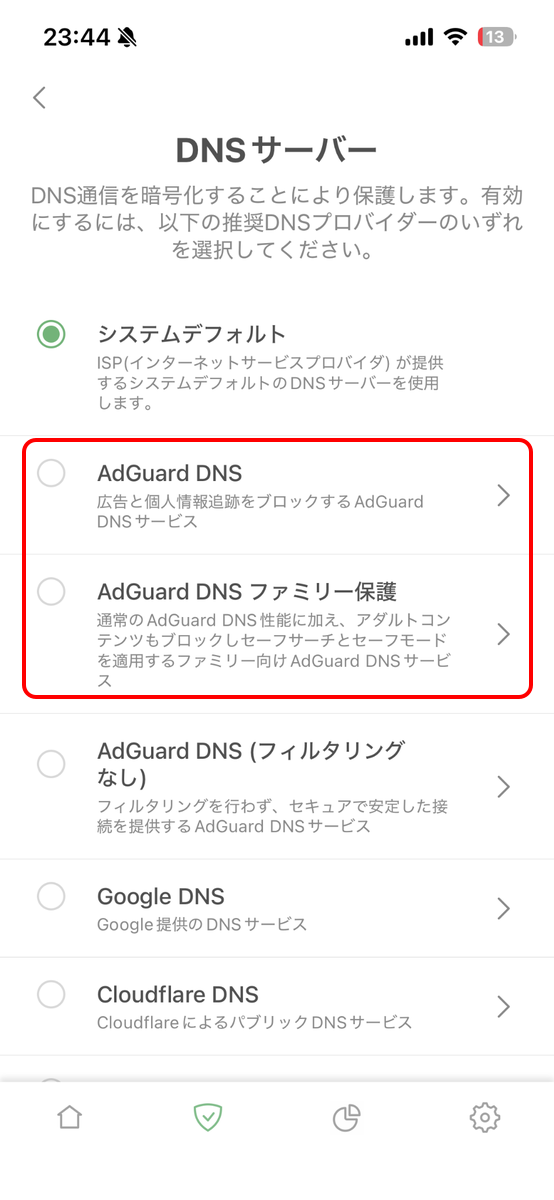
「ネットワーク設定」ではモバイル通信とWi-FiでDNS保護を使うかどうかを個別に選択可能。自宅のルーター側ですでに広告対策をしている場合は「Wi-Fiの除外」に登録しておくことで自宅と外出先で設定を切り替える手間を省けます。
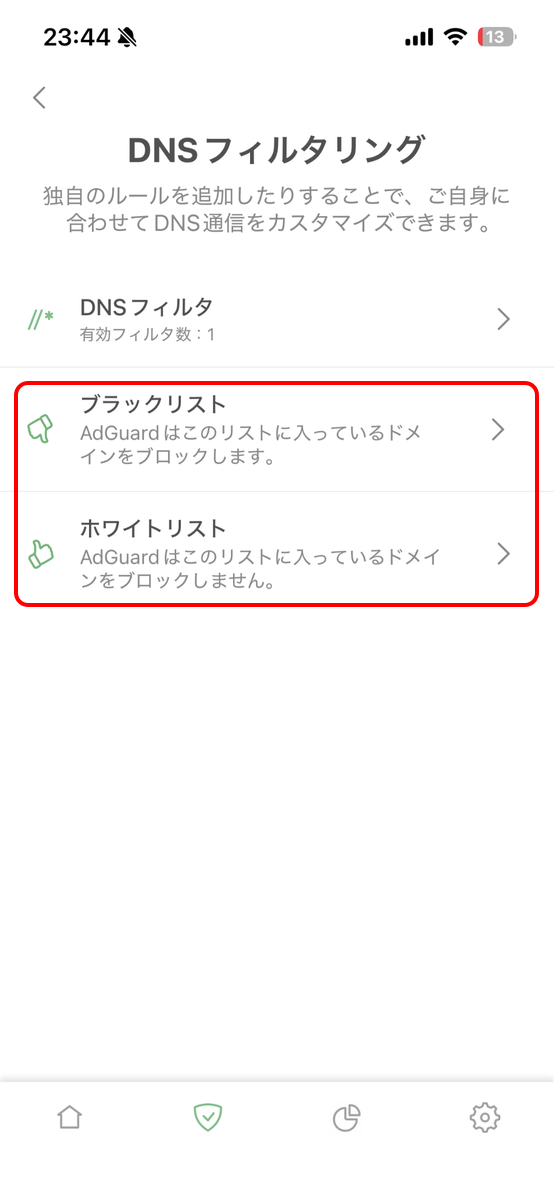
「DNSフィルタリング」はブロックしたいドメインを指定する「ブラックリスト」と、ブロック対象から外す「ホワイトリスト」を管理する機能。広告の配信元を追加で遮断したりアプリを動作させるのに必要な通信先を許可したりして、使うサービスに合わせて細かく調整できます。
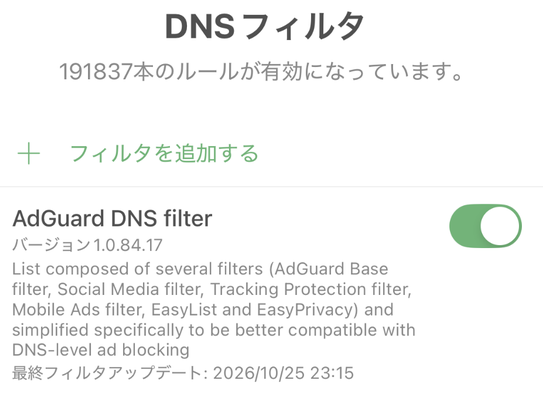
「DNSフィルタ」の「フィルタを追加する」からは、デフォルトでは入っていないフィルタを取り込むことができます。追加したフィルタのルールも適用されるため、利用するサイトやアプリに合わせてブロック対象を増やすことが可能。
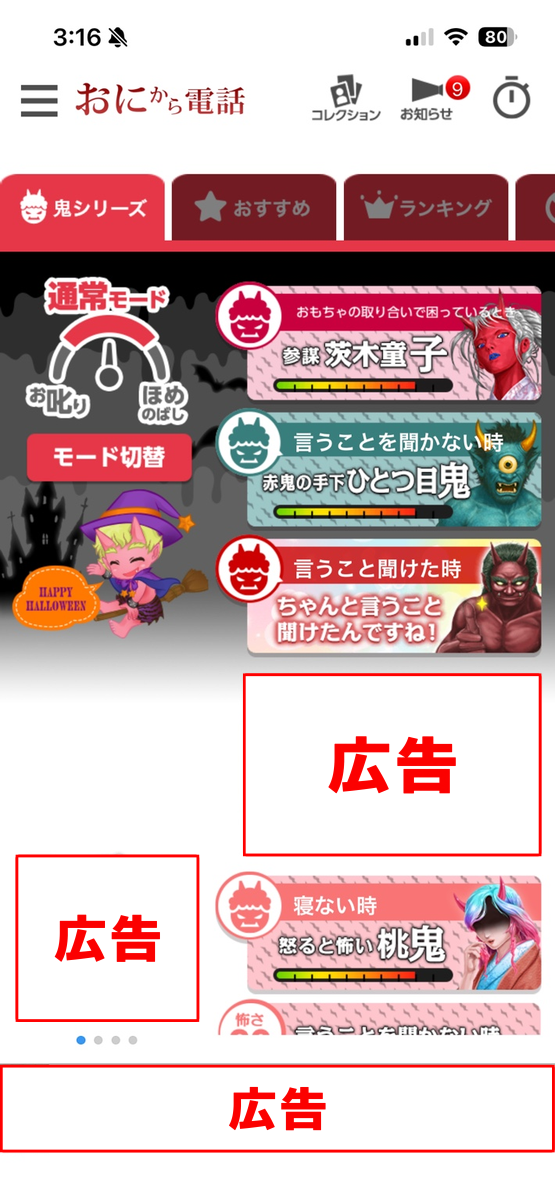
続いて、DNS通信を保護することでアプリ内広告をブロックできるようになったかを試してみました。まずは、鬼や妖怪から電話がかかってくる演出で子育てをサポートするアプリ「鬼から電話」のトップ画面。DNS保護がオフの状態ではコンテンツ一覧内と画面下部に広告が表示されています。また、キャラクターとの電話を終えるとゲーム広告が表示されるようになっています。
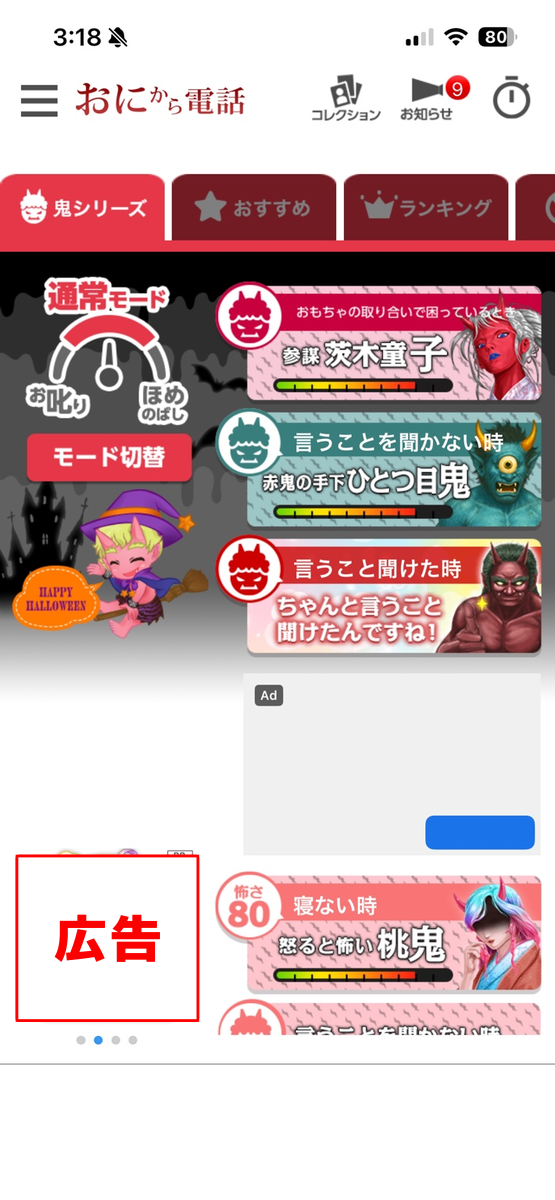
DNS保護をオンにすると一覧内の広告の画像や文言、画面下部のバナーが表示されなくなりました。1つだけ広告が残りましたが、キャラクターとの電話を終えた後のゲーム広告が出なくなったためとても快適な使い勝手に。
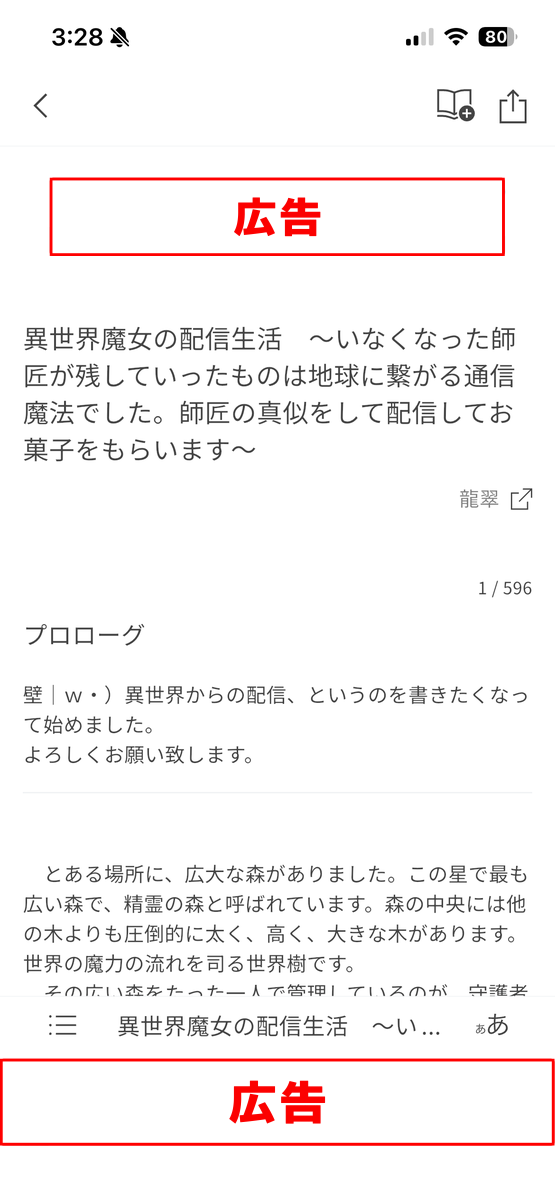
「小説家になろう」アプリでも確かめてみました。DNS保護がオフの状態では小説の上部と画面下部に広告が表示されています。
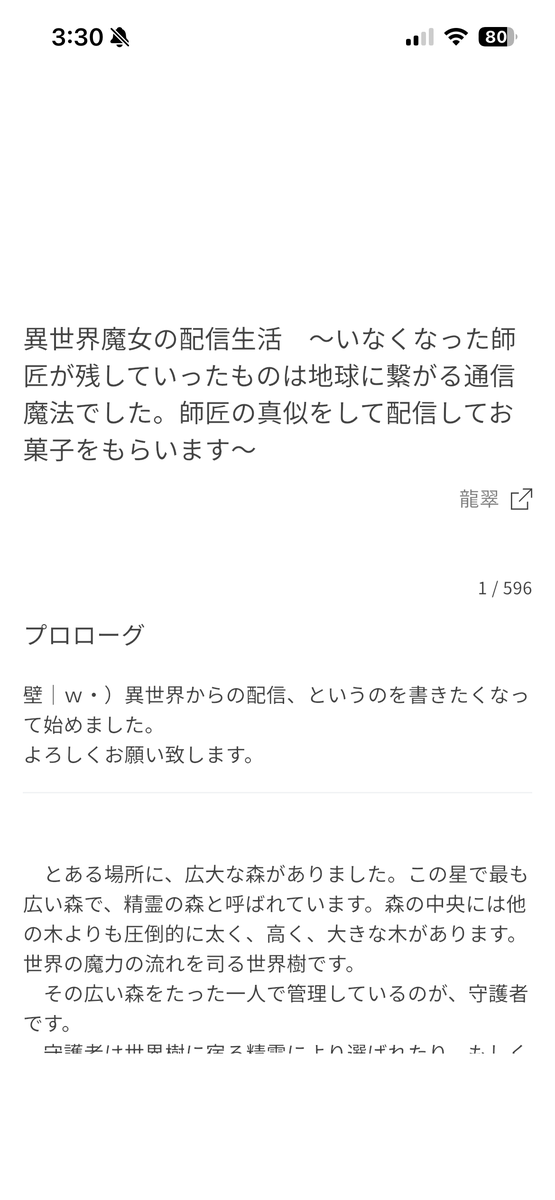
DNS保護をオンにすると上部の広告と下部のオーバーレイ広告が消えました。広告が表示されていた部分に余白は残るものの、広告に視線を引かれないため小説の本文に集中しやすくなります。
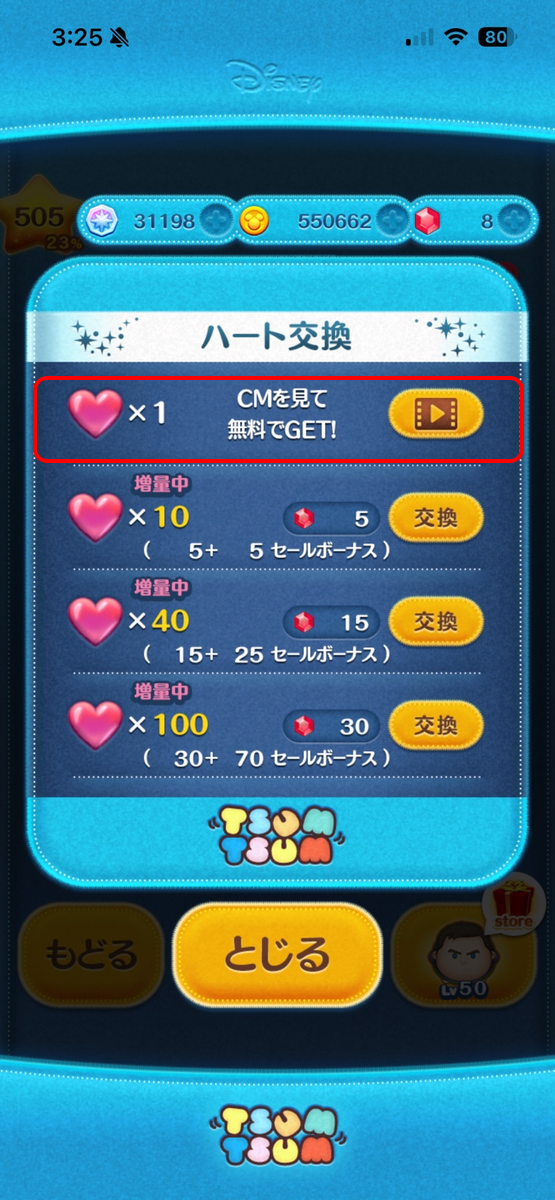
一方でアプリによってはDNS保護を有効にすることで利用できなくなる機能もありました。パズルゲームアプリ「LINE:ディズニー ツムツム」にはCMを見るとプレイに必要なハートが1個もらえる仕組みがあります。
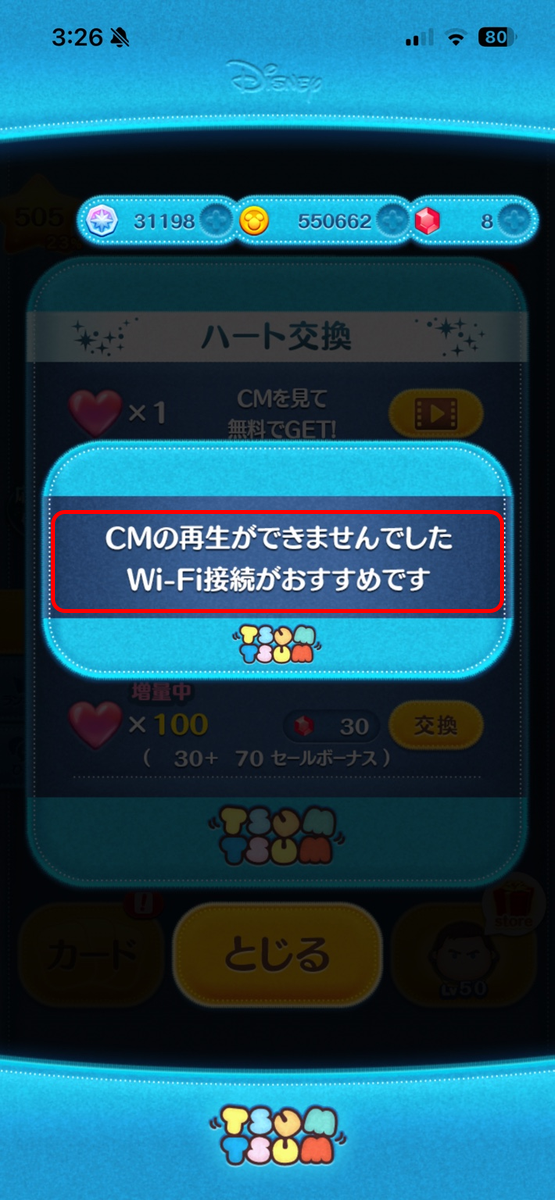
しかし、DNS保護をオンにした状態でCMを再生しようとすると「CMの再生ができませんでした」というメッセージが表示され、ハートも受け取れませんでした。広告視聴による報酬が欲しい場面ではDNS保護を一時的にオフにするなどの使い分けが必要です。
また、有料版ではSafariでのブロック対象を細かく調整することが可能。AdGuardアプリから「Safariでブロック」を開いて「フィルタ」をタップします。
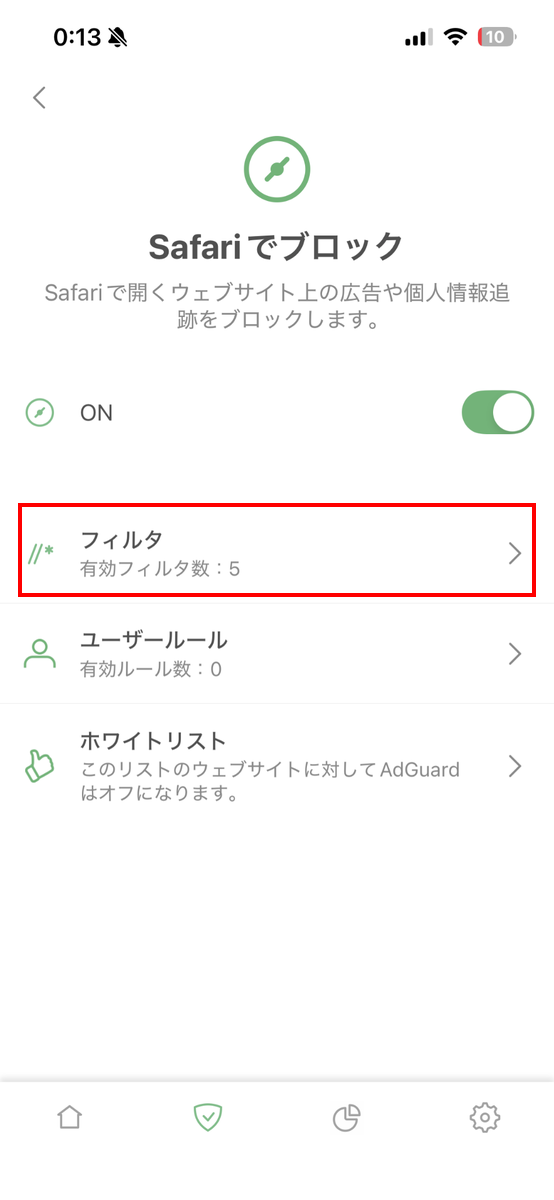
有料版で使える「セキュリティ」は悪意のあるサイトやフィッシングサイトへの対策用フィルタのカテゴリで、偽サイトなどから個人情報を守りたい場合の備えになります。「Custom」ではURLから別のフィルタを追加できるため、標準のフィルタでは消えない広告などへの対策をすることが可能。
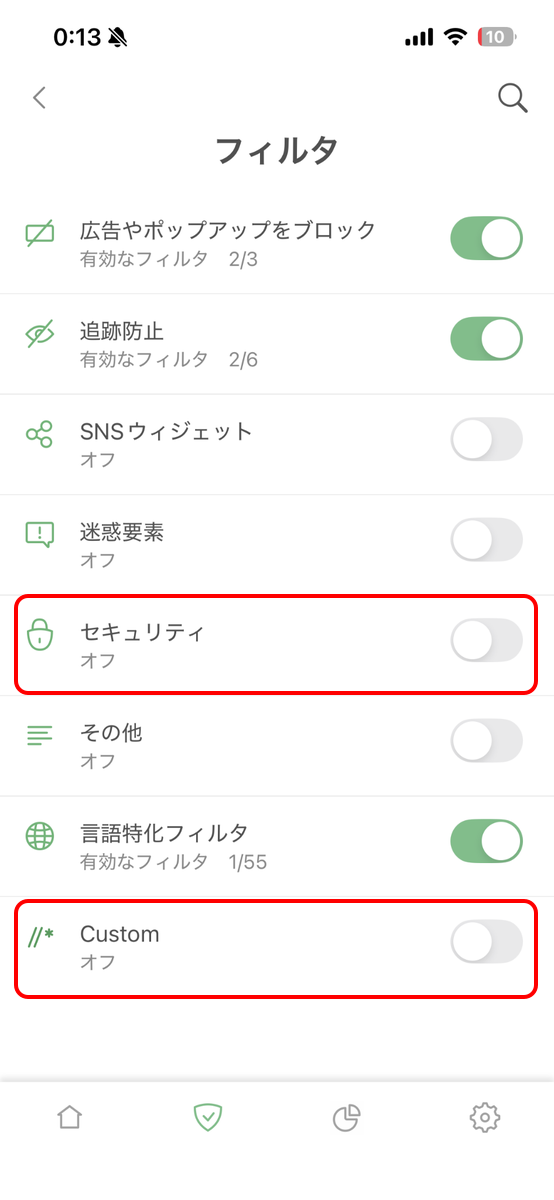
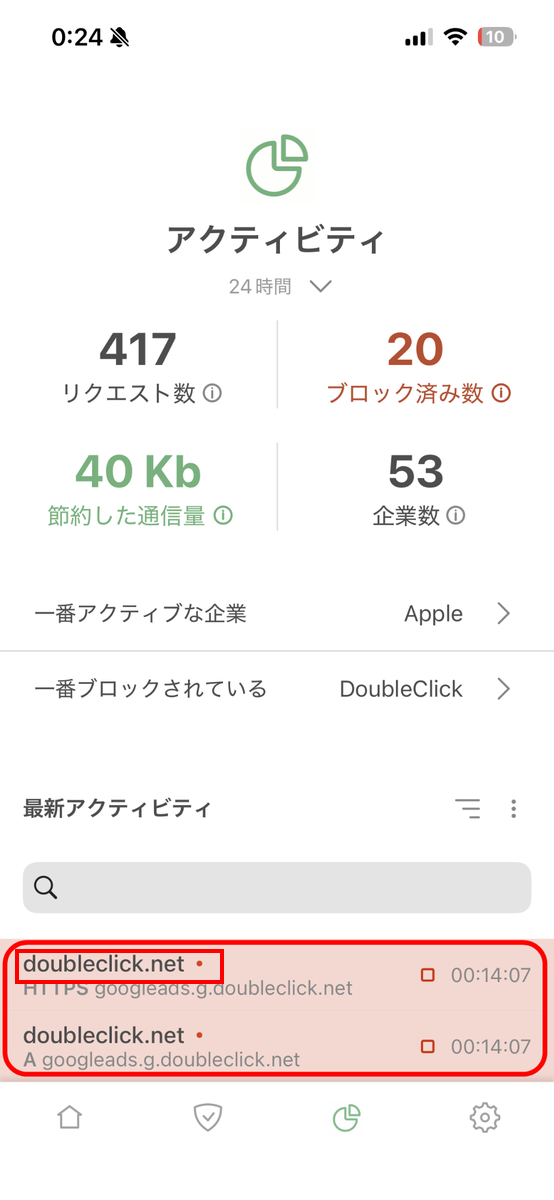
画面下部の円グラフのアイコンをタップすると開く「アクティビティ」では、期間ごとのDNSリクエスト数やブロック済み数を見比べられます
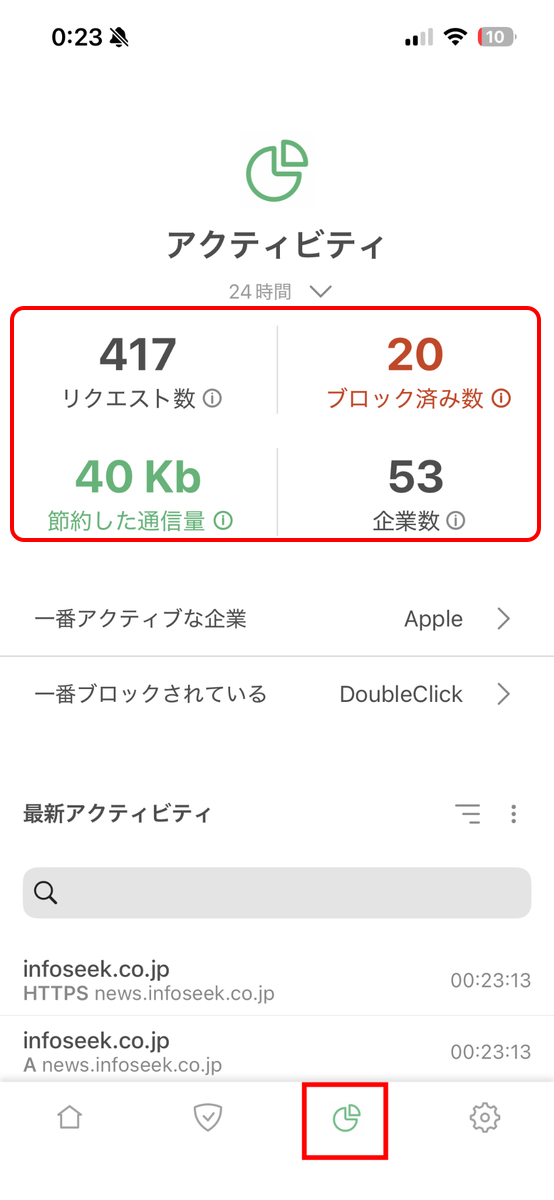
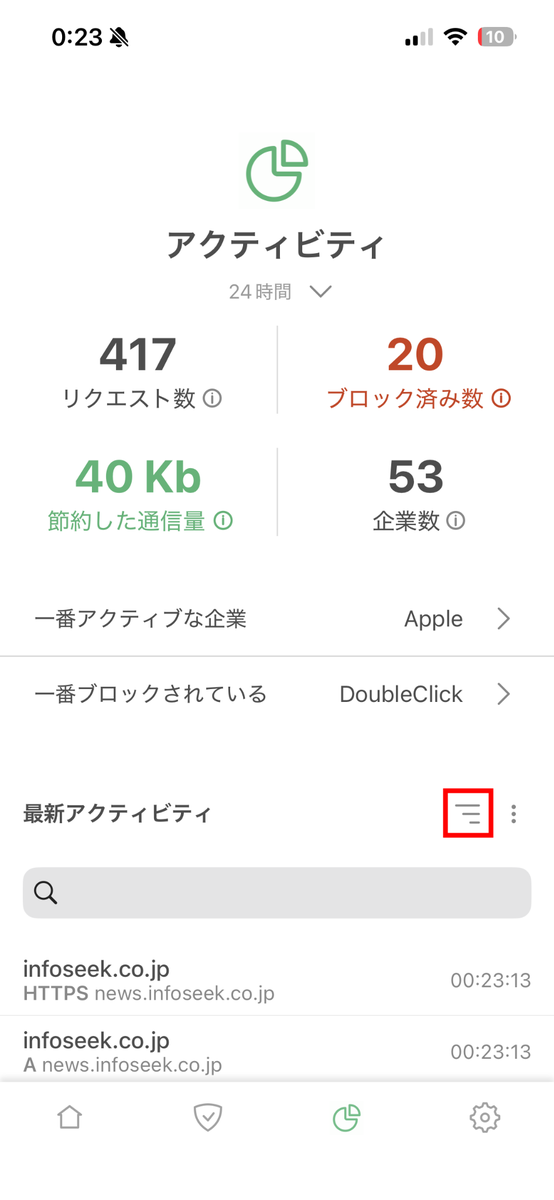
ブロックしたDNSリクエストについて細かく見るには「最新アクティビティ」のフィルターボタンをタップ
「ブロック済みのみ」をタップ
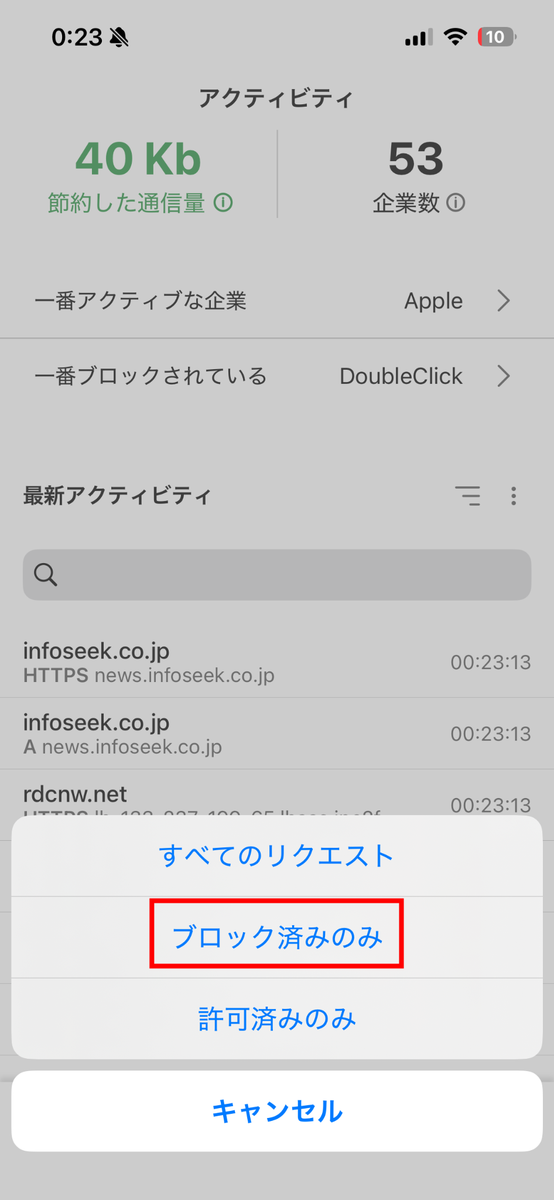
ブロックしたDNSリクエストだけに絞り込めました。どのドメインとの通信を止めたのかが分かるため、気になる通信先を調べやすくなります。
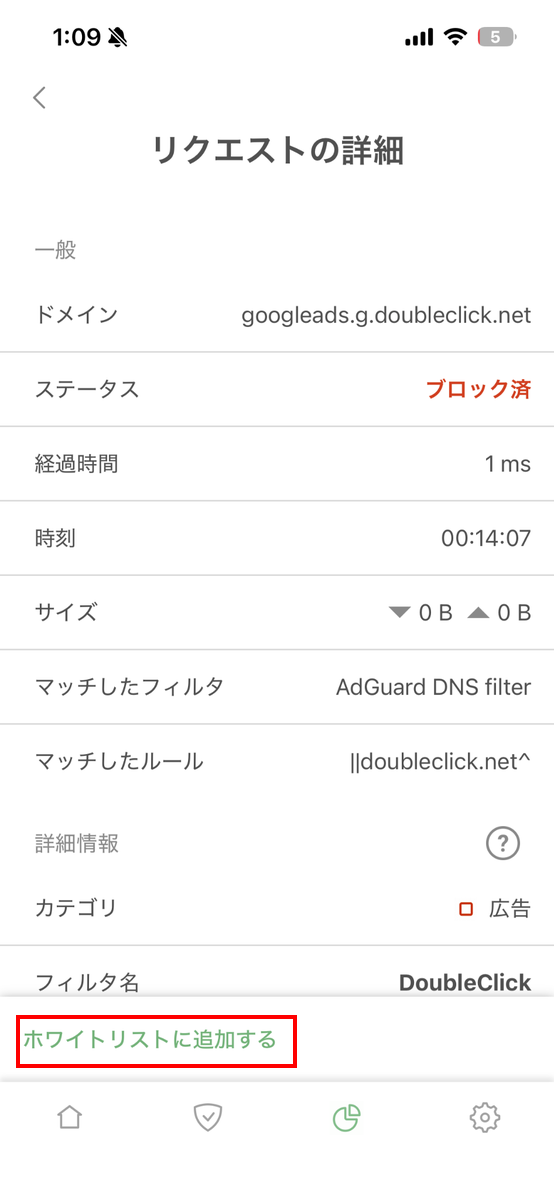
個別のリクエストをタップするとリクエストの詳細が開きます。「ホワイトリストに追加する」からブロックしたドメインを許可できるほか、アプリで読み込みなどの不具合が起きた場合もブロックした通信を調べて必要な通信先を許可する手掛かりになります。
◆9:まとめ
広告には性的な表現が使われていたり、詐欺まがいの広告があったりするため、子どもや高齢者などを中心に実害が及ぶ可能性も考えられます。AdGuard 広告ブロッカーを使えばそうした危険な広告も、それ以外の広告もまとめてブロック可能。それだけでなく普段のブラウジングにおいても広告に邪魔されず集中してコンテンツを楽しめるようになります。広告の読み込みに伴う通信量も大幅に削減できるため、外出先でデータ容量を気にしながらスマホを触っている人にもとてもお役立ちです。
以下のリンクからAdGuard公式サイトのライセンス購入ページにアクセスすると、GIGAZINE読者限定でAdGuard 広告ブロッカーを30%オフのクーポン価格で購入可能。クーポンの有効期限は2027年4月30日です。
購入|AdGuard
https://adguard.com/ja/license.html
なお、AdGuardはiOS・AndroidだけでなくWindowsやMac、Android TVでも利用可能で、それぞれ以下からダウンロードできます。
AdGuard for iOSをダウンロード
https://download.adguardcdn.com/d/138470/ios
AdGuard for Androidをダウンロード
https://download.adguardcdn.com/d/138470/adguard.apk
AdGuard for Windowsをダウンロード
https://download.adguardcdn.com/d/138470/adguardInstaller.exe
AdGuard for Macをダウンロード
https://download.adguardcdn.com/d/138470/AdGuardInstaller.dmg
AdGuard for Android TVをダウンロード
https://download.adguardcdn.com/d/138470/adguard_tv.apk
・関連記事
モバイルルーター「Beryl 7」上でAdGuardを動かしあらゆるアプリで広告ブロック&スマホをつないでUSBテザリングなどさまざまな機能を試してみたよレビュー - GIGAZINE
AdGuardが独自のVPNプロトコル「TrustTunnel」をオープンソース化 - GIGAZINE
AdGuardが世界初となるChromeの「Manifest V3」対応版広告ブロッカー「AdGuard Browser extension V3」をリリース - GIGAZINE
ブラウザの追跡ブロック機能を回避する「CNAMEクローキング」を行うサービス・企業のリストが公開中 - GIGAZINE
・関連コンテンツ